Benutzeroberfläche
Benutzeroberfläche
Je nachdem, ob du Nozbe alleine oder im Team nutzt und wie du startetest, siehst du auf der linken Seite einen Bereich, in dem standardmäßig zwischen 2 und 6 Kacheln angeheftet sind. Du kannst das Layout von Nozbe individuell anpassen, neue Kacheln hinzufügen und andere entfernen, um Nozbe zu deiner perfekten App zu machen, in der du alles griffbereit hast. Alles, was du abheftest, ist weiterhin unter „Mehr“ weiter unten in der Seitenleiste verfügbar.
Neuer Bereich
Wenn du auf „Neuen Bereich erstellen“ klickst, wird ein Bereich mit der Standardoberfläche eingerichtet, während die Auswahl von „Persönlichen Bereich erstellen“ die vereinfachte Oberfläche mit zwei Kacheln aktiviert.
💡 Tipp: Wenn du die Option „Persönliche Nutzung“ auswählst und später beschließt, diesen Bereich für die Zusammenarbeit mit deinem Team zu nutzen, wechselt Nozbe automatisch zur Standardoberfläche, sobald du das erste Bereich-Mitglied einladen.
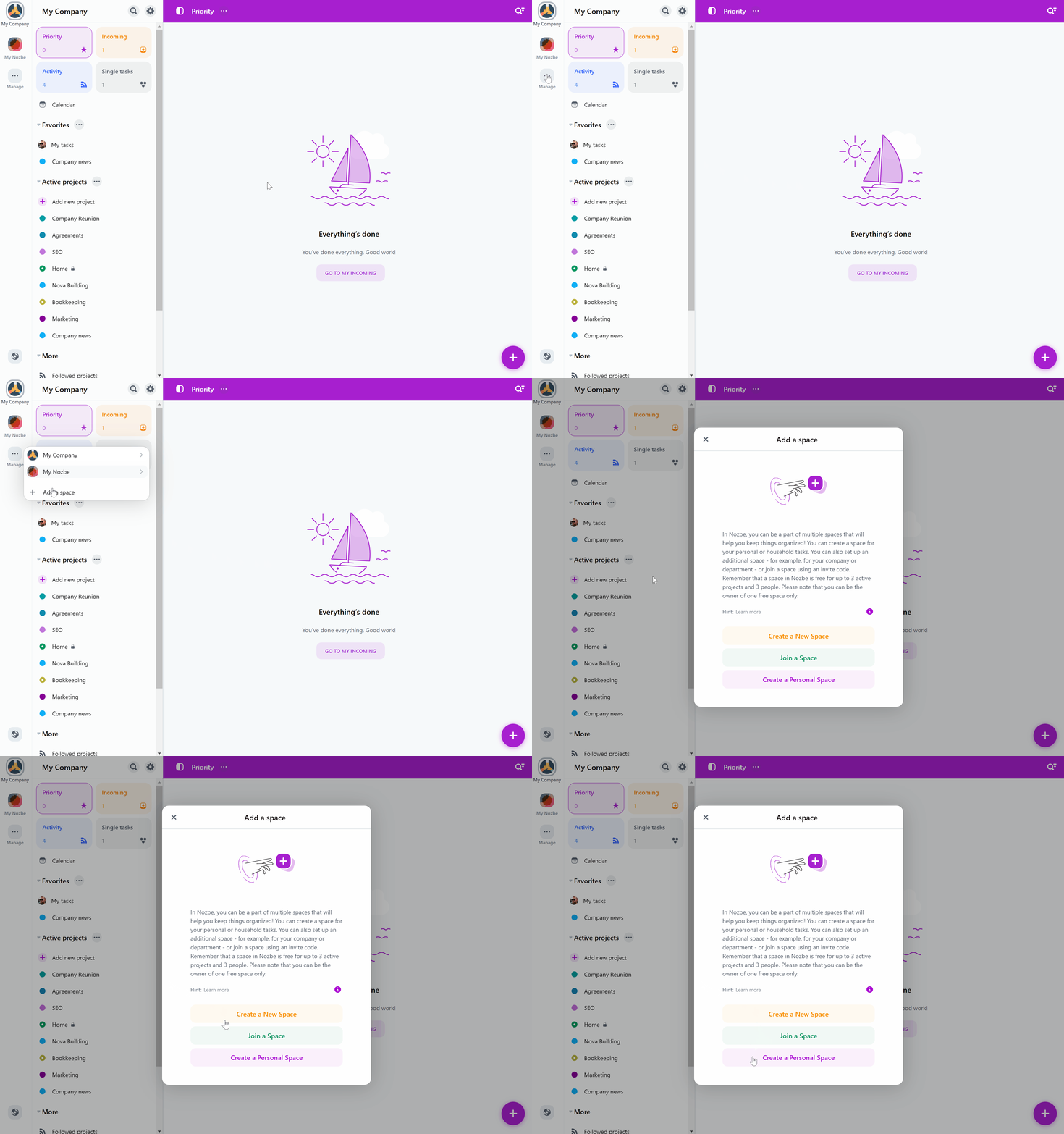
Im linken Bereich siehst du alle Arbeitsbereiche, die du erstellt hast oder auf die Sie Zugriff haben. Um zwischen den Arbeitsbereichen zu wechseln, klicken Sie einfach auf das entsprechende Symbol. Wenn du in mehreren Arbeitsbereichen arbeitest, kannst du jede Seitenleiste individuell anpassen, sodass dein Arbeitsbereich genau so organisiert ist, wie du es möchtest.
Standardoberfläche
Dies ist die voreingestellte Oberfläche. Wenn du dich entschieden hast, Personen in deinen Bereich einzuladen, oder selbst zu einem Bereich eingeladen wurdest, sieht Nozbe so aus.
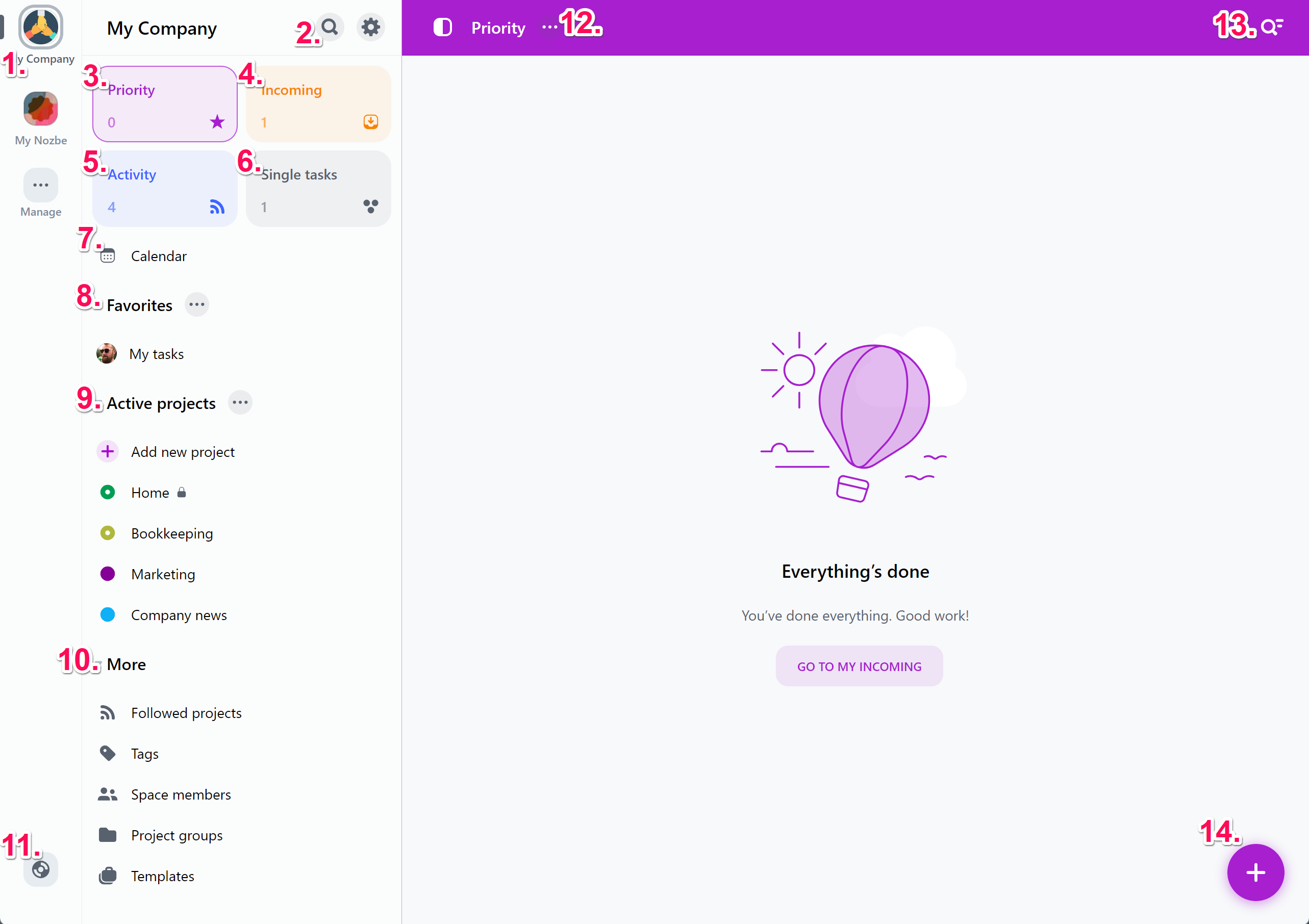
1. Bereiche Hier werden die Bereiche angezeigt, die du besitzt oder zu denen du eingeladen wurdest. Tippe auf einen Bereich, um es zu öffnen. Unter der Schaltfläche “Bereiche” kannst tu einem bestehenden Bereich beitreten und über die Schaltfläche „+ Bereich einfügen“ einen neuen Bereich erstellen.
2. SUCHE und HAUPTMENU Klicke auf das Lupensymbol, um die Suchmaschine von Nozbe zu öffnen. Hier kannst du nach Aufgaben, Projekten, Menschen, Kommentaren, Tags und Abschnitten suchen.
3.Einstellungen Tippe auf das Zahnrad-Symbol und öffne deine Kontoeinstellungen. Hier kannst du dein Abonnement verwalten, auf die Einstellungen zugreifen, uns kontaktieren oder dich bei Nozbe abmelden. In EINSTELLUNGEN kannst du auf dein Profil bearbeiten und das Passwort oder deine E-Mail-Adresse ändern, Benachrichtigungen einstellen oder Integrationen aktivieren.
4. PRIORITÄT Die Liste der Aufgaben, die du als vorrangig betrachtest; Du entscheidest, welche Aufgaben hier erscheinen, indem du sie mit einem Stern versiehst. Du kannst außerdem festlegen, welche Aufgaben automatisch priorisiert werden sollen. Du kannst auch diese Kachel in den Einstellungen der Prioritätsansicht ("…" neben “Priorität”) an- oder abheften.
5. EINGEHEND Hier findest du alle Aufgaben, die deine Aufmerksamkeit erfordern: Aufgaben, die an dich delegiert wurden, in denen du @erwähnt wurdest, fällige und überfällige Aufgaben, die mit Erinnerungen, sowie Aufgaben, die über E-Mail oder über Quick Add hinzugefügt wurden. Du entscheidest, was du mit ihnen machen willst. Du kannst sie lesen und als Überprüft markieren oder sie mit einem Stern versehen und in deine Prioritätenliste verschieben. Diese Ansicht ist das Kontrollzentrum für deine Bereichskommunikation - öffne diese Ansicht regelmäßig, um auf dem Laufenden zu bleiben. Du kannst diese Ansicht als Kachel in den Eingehend Einstellungen > “…” neben “Eingehend” an- oder abheften.
6. KALENDER Eine Ansicht, die Ihnen alle Aufgaben mit einem Fälligkeitsdatum in Form eines Kalenders anzeigt. Du kannst diese Ansicht als Kachel in den Kalender Einstellungen > “…” neben “Kalender” an- oder abheften.
7. EINZELAUFGABEN Hier kannst du alle die Aufgaben sehen, die in keine der Projekte passen. Standardmäßig kannst nur du sie sehen. Du kannst diese Ansicht als Kachel in den Einzelaufgaben Einstellungen > “…” neben “Einzelfaufgaben” an- oder abheften.
8. FAVORITEN Hier kannst du deine Lieblingsansichten hinzufügen, auf die du schnell Zugriff haben möchtest. Das können Projekte sein, aber auch Personen, Tags, oder Vorlagen.
9. AKTIVE PROJEKTE In dieser Liste findest du alle aktiven Projekte, auf die du Zugriff hast. Klicke auf ein Projekt, um es zu öffnen. Folge ihm, um es in einer Liste “Projekte denen ich folge” zu sehen. Du kannst diese Liste in deiner Seitenleiste anzeigen. Verwende dazu die Option „In der Seitenleiste anzeigen“ in den Einstellungen dieser Ansicht ("…" neben “Aktive Projekte”). Ist dies nicht der Fall, findest du sie in der Ansicht “Mehr”. Du kannst diese Ansicht auch als Kachel an- und abheften (in den Einstellungen der Ansicht “Aktive Projekte” ("…" neben “Aktive Projekte”).
10. MEHR
Diese Liste enthält die Ansichten, die du nicht oft verwenden und die du nicht als Kachel anheften willst.

Diese Liste enthält ein paar nützliche Ansichten und variert je nachdem welche Ansichten du als Kachel angeheftet hast.
- TAGS Nutze Tags, um Aufgaben aus verschiedenen Projekten, die irgendwie miteinander verbunden sind, zu gruppieren. Wenn diese Liste nicht an die Seitenleiste angeheftet ist, wird sie hier angezeigt. Du kannst diese Ansicht als Kachel anheften (nutze dazu die Option „Als Kachel anheften“ in der Ansicht „Alle Tags“) oder ausgewählte Tags als Kachel anheften (in den Tag-Einstellungen > “Als Kachel anheften”).
- NACHRICHTEN In dieser Ansicht kannst du mit deinen Bereichsmitgliedern über Direktnachrichten kommunizieren. Du kannst Nachrichten Ansicht auch als Kachel anheften.
- PROJEKTE DENEN SIE FOLGEN Wenn diese Liste nicht an die Seitenleiste angeheftet ist, wird sie hier angezeigt. Diese Liste enthält Projekte, denen du folgst. Nozbe benachrichtigt dich über den Fortschritte in diesen Projekten in der Aktivitätsansicht.
- PROJEKTGRUPPEN Ein schneller Zugriff auf Gruppen von ähnlichen Projekten. Du kannst diese Ansicht als Kachel anheften (in der Ansicht “Alle Projekte” > „Projektgruppen“ > “Als Kachel anheften”). Oder füge die ausgewählte Projektgruppe deiner Seitenleiste hinzu (Ansicht “Alle Projekte” > “…” neben dem Gruppennamen > “In der Seitenleiste anzeigen”). Du kannst auch mehrere Gruppen in der Seitenleiste anzeigen lassen und ihre Reihenfolge ändern, indem du sie nach oben oder unten ziehst.
- BEREICHSMITGLIEDER Hier siehst du alle Personen innerhalb deines Bereichs sowie die Projekte und Aufgaben, an denen sie arbeiten. Als Bereichseigentümer kannst du die Bereichsmitglieder in dieser Ansicht verwalten. Sobald du dich selbst aus der Mitgliederliste ausgewählt hast, findest du die Option „Urlaubsmodus“, mit der Du deine Kollegen darüber informieren kannst, dass du nicht im Büro bist und für einen bestimmten Zeitraum nicht erreichbar sein wirst Hier kannst du auch ausgewählte Teammitglieder als Kachel anheften. Tippe dazu auf “…” neben dem Namen des Benutzers und wähle aus der Liste die Option „Als Kachel anheften“ aus.
- AKTIVITÄT Hier findest du neue Aktivitäten aus den Projekten, denen du folgst: neue Kommentare, neue Aufgaben, Reaktionen auf deine Kommentare usw. sowie Informationen zu neuen Projekten.
- VORLAGEN Hier können Sie Projektvorlagen erstellen und aufrufen. Sie sind nützlich für die Handhabung von Verfahren oder wiederkehrenden Projekten. Nutze die Option „Als Kachel anheften“, sobald du häufig mit Vorlagen arbeitest.
11. HILFE Klicke auf diese Schaltfläche, um das Menü “Hilfe und Kontakt” zu öffnen. Hier kannst du eine von mehreren Optionen wählen:
- “Kontaktiere uns” - öffnet ein Kontaktformular, mit dem du unseren Kundendienst erreichen kannst,
- “Hilfeseite” - öffnet unsere Hilfeseite mit Artikeln über die Funktionen von Nozbe,
- “Tastaturkürzel” - zeigt dir eine Liste aller Tastaturkürzel, die in der App verfügbar sind,
- “Die App-Tour erneut anzeigen” - ermöglicht es dir, Nozbe noch einmal anhand unserer App-Tour kennenzulernen.
12. DETAILS DER ANSICHT Klicken Sie auf die drei Punkte ("…"), um auf das Detailfenster der aktuellen Ansicht zuzugreifen und diese zu verwalten.
13. MASTER PLUS
Mit Master Plus kannst du jederzeit alles, was du möchtest, zu Nozbe hinzufügen, ohne dabei die Ansicht wechseln zu müssen.

Es ist hier immer sichtbar und ermöglicht es dir auf einfache Weise:
- Eine Aufgabe hinzuzufügen – öffnet die Ansicht „Schnell hinzufügen“
- Ein Projekt hinzuzufügen
- Eine Nachricht an ein beliebiges Teammitglied zu schreiben
- Ein Tag hinzuzufügen
- Ein neues Mitglied zu deinem Bereich einzuladen
14. FILTER Hier kannst du verschiedene Filter und Sortieroptionen aktivieren und nach bestimmten Aufgaben suchen, indem du die Ansicht nach deren Namen filterst.
15. AUFGABEN HINZUFÜGEN Verwende die Schaltfläche +, um neue Aufgaben, Dateien oder Abschnitte zu einer aktuellen Ansicht hinzuzufügen.
💡 Wenn du dich entscheidest, nicht mehr alleine arbeiten zu wollen, und jemanden in deinen Nozbe-Bereich einlädst, wechselt die Benutzeroberfläche zur Standardansicht, wodurch die zuvor ausgeblendeten Funktionen für die Zusammenarbeit aktiviert werden.
Passe Nozbe deinen Befürfnissen an
Passe deine Seitenleiste deinen Wünschen und Bedürfnissen an. Ordne die Elemente per Drag & Drop neu an, hefte die für dich wichtigsten Ansichten fest – Projekte, Tags, Teamkollegen, Kalender, Nachrichten, aktive Projekte oder Vorlagen – und blende den Rest aus.
Bestehende Konten: Wenn du die Funktionen zum Anheften und Lösen noch nicht genutzt hast, erhält dein Nozbe Konto nach der Migration automatisch das neue Standard-Kachel-Layout.
Anpassen der Oberfläche
Es gibt mehrere Möglichkeiten, die Oberfläche deiner App anzupassen. Du kannst die Farbe jeder Kachel auch über das Menü “…” neben dem jeweiligen Namen individuell anpassen – die gewählte Farbe wird einheitlich in der gesamten App angewendet: Kacheln, Kopfzeilen, Symbole und UI-Elemente.
Bevorzugst du ein übersichtlicheres Erscheinungsbild? Aktiviere in den Einstellungen > Aussehen die Option „Minimalistische Kacheln“, damit nur das Symbol farbig dargestellt wird und die Kachel selbst neutral bleibt. Verfügbar in der Web- und Desktop-App.
Listen einklappen
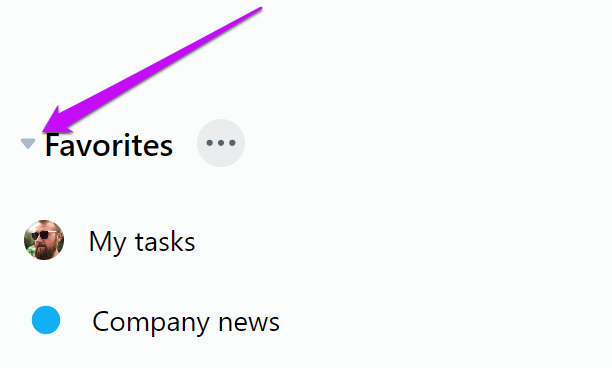
Du kannst alle Listen (Favoriten, Aktive Projekte, Verfolgte Projekte und Mehr) einklappen oder minimieren. Verwende dazu den Pfeil nach oben/unten, der rechts neben dem Gruppennamen zu sehen ist.
Ausblenden des Hauptfensters der App
Wenn du das Hauptfenster der App ausblenden möchtest, kannst du dies tun, indem du auf das Symbol links neben dem Namen der Ansicht tippst:

Urlaubsmodus (#vacations_mode)
Urlaubsmodus – wie funktioniert das?
Der Urlaubsmodus in Nozbe ermöglicht es dir, deine Kollegen darüber zu informieren, dass du nicht im Büro bist und für einen bestimmten Zeitraum nicht erreichbar sein wirst. Es handelt sich dabei um ein einfaches Tool, das Missverständnisse vermeidet und die Zusammenarbeit im Team verbessert.
Du kannst mehrere Urlaube/Abwesenheiten planen, beispielsweise den Sommerurlaub, eine Geschäftsreise oder zwei Tage Abwesenheit.
Was passiert, wenn du den Urlaubsmodus aktivierst?
• Deine Benachrichtigungen werden bis zu dem Rückkehrdatum pausiert. • Deine Kollegen sehen die Information, dass du bis zum {Datum} im Urlaub bist, wenn sie:
- dir eine Aufgabe zuweisen möchten,
- dich in einem Kommentar erwähnen möchten,
- oder dein Profil besuchen.
Während deines Urlaubs bekommst du keine Erinnerungen oder Push-Benachrichtigungen. Du erhälst auch keine E-Mail-Berichte.
Du musst den Urlaub in jedem deiner Bereiche separat festlegen. Wenn du den Business-Tarif nutzt, kannst du ihn auf alle Bereiche in der Organisation anwenden.
Wie stelle ich einen Urlaub ein?
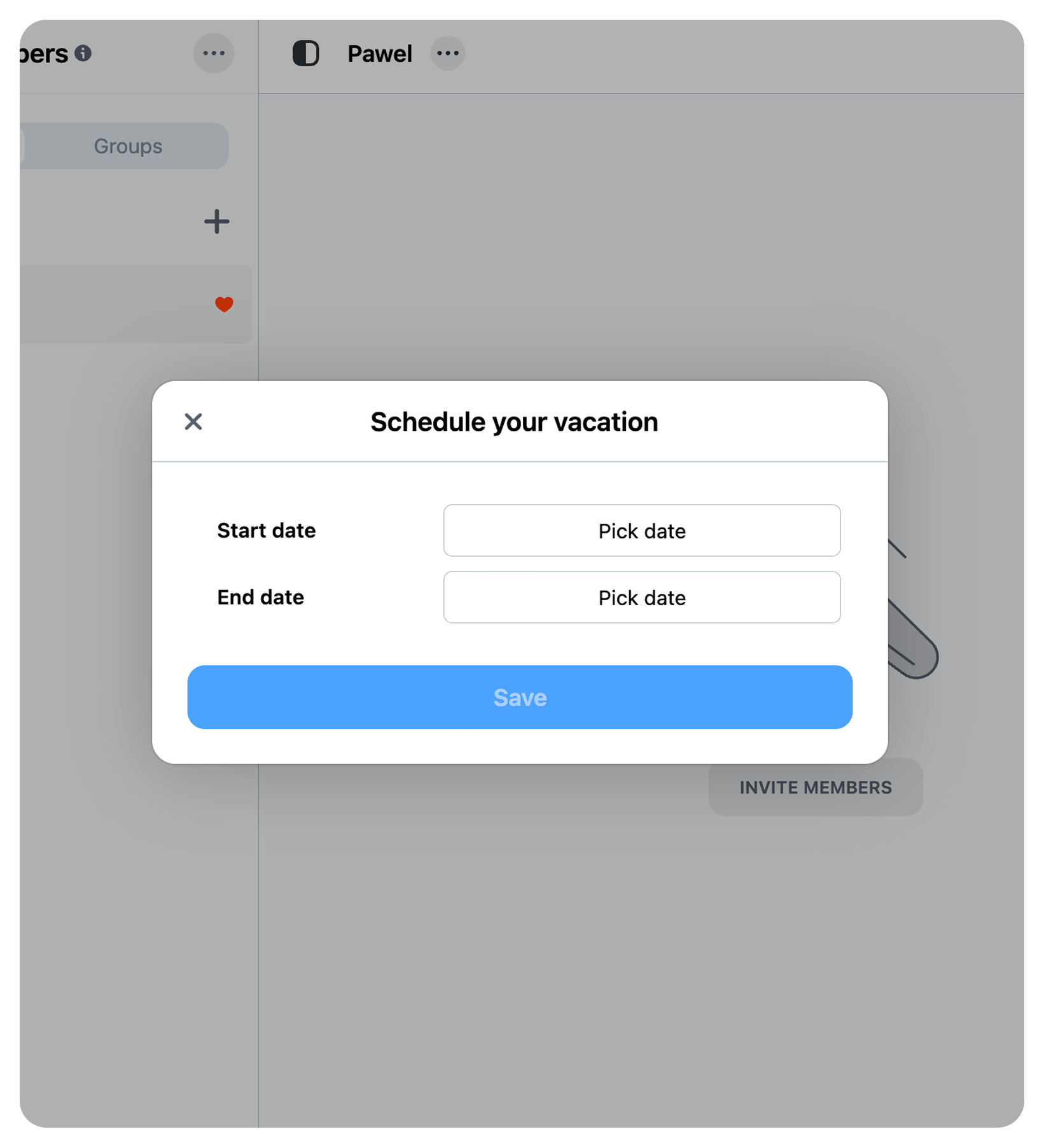
- Klicke in der Seitenleiste auf „Mitglieder“ und öffne dein Profil (… neben deinem Namen)
- Klicke in dieser Ansicht “Plane deine Ferien”
- Gib das Start- und Enddatum an
- Jetzt nur noch: Speichern – fertig!
Wichtig:
Der Urlaubsmodus blendet dich nicht vor dem Team aus – andere können deine Aufgaben weiterhin sehen. Du kannst deinen Urlaubstatus jederzeit bearbeiten oder stornieren. Wenn du ein Urlaub zu einem Zeitpunkt planst, an dem auch andere abwesend sind, wirst du von der Nozbe App darauf hingewiesen.