Einstellungen
Allgemeines
Einstellungen
Jeder Benutzer kann seine Einstellungen und Optionen in Nozbe ändern und den eigenen Bedürfnissen anpassen.
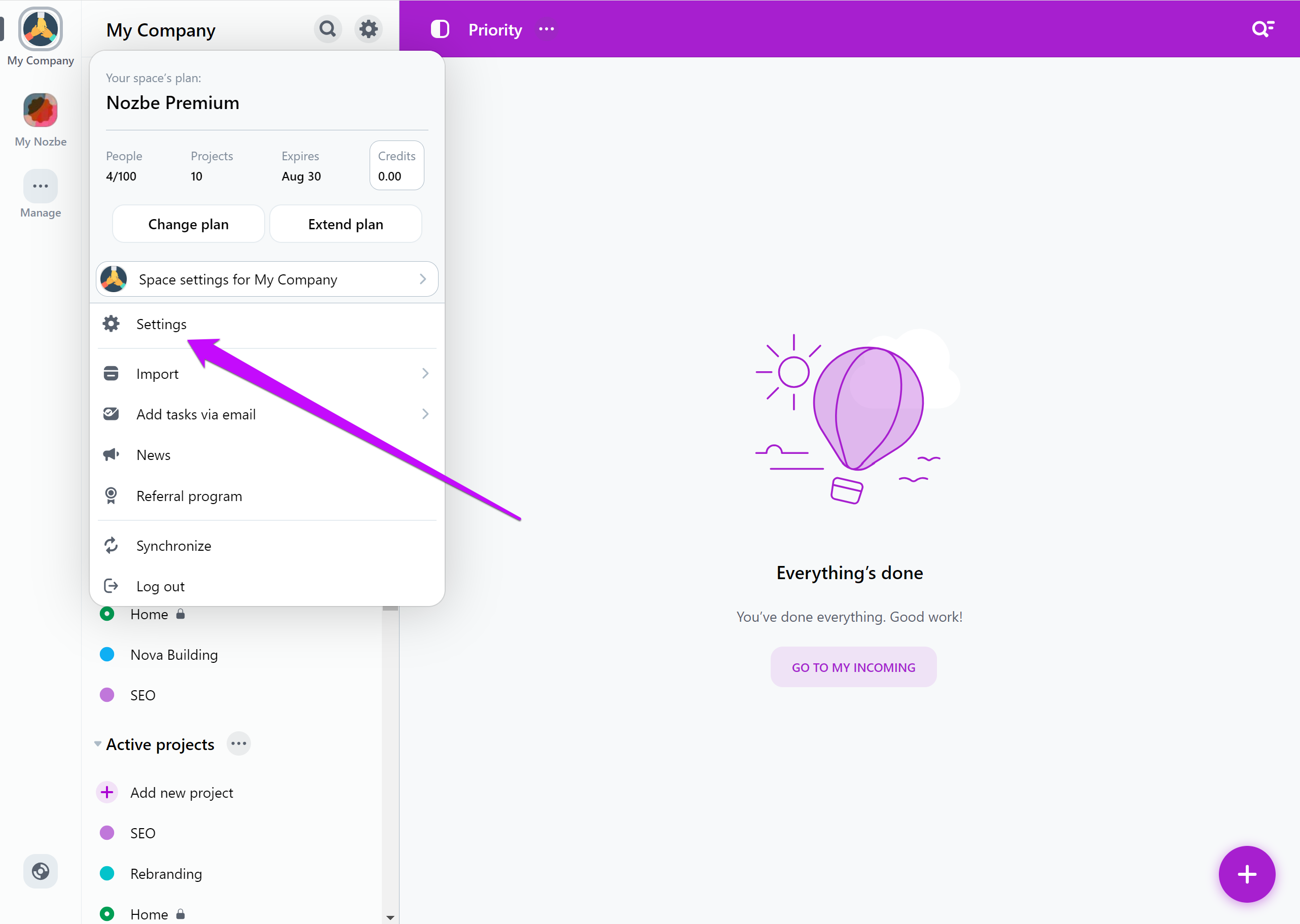
Der Bereich “Einstellungen” befindet sich unter dem Zahnradsymbol oben links in der App.
Von dort aus kannst du deine Einstellungen verwalten und Änderungen vornehmen, die deinem Arbeitsablauf entsprechen.
Profil
In diesem Abschnitt kannst du Informationen über dein Nozbe-Profil überprüfen.
In deinen Einstellungen kannst du dein Profil anpassen, um deine Identität innerhalb des Nozbe-Bereichs besser widerzuspiegeln. Hier ist, was du ändern kannst:
- Avatar - Hier kannst du dein Avatar hinzufügen/ändern. Dieses Bild wird anderen Mitgiiedern deines Bereichs abngezeigt.
- Name - Das ist der Name, den du bei der Erstellung deines Kontos verwendet hast. Um ihn zu aktualisieren, tippe einfach auf den aktuellen Namen und gib einen neuen ein.
- Alias - Wähle einen kurzen Anzeigenamen, der mit deinem Avatar und deinem Aktivitätsprotokoll angezeigt wird.
- Beschreibung - Du kannst kurze Beschreibung hinzufügen (bis zu 140 Zeichen). Diese wird für jeden sichtbar sein, der dein Profil anschaut.
- E-Mail-Adresse - Die mit deinem Nozbe-Konto verknüpfte E-Mail-Adresse anzeigen und aktualisieren.
- Passwort - Lege hier ein neues Passwort für dein Nozbe Konto fest.
- Kontaktinformationen - Telefonnummer, externe Links. Diese sind für andere Mitglieder sichtbar, die dein Profil besuchen.
Hinweis: Änderungen an Namen, Alias oder deiner Beschreibung sind für alle Bereichsmitglieder sichtbar.
Ändere deine E-Mail-Adresse und das Passwort
Du kannst die Konto E-Mail-Adresse und dein Passwort in den Profileinstellungen ändern.
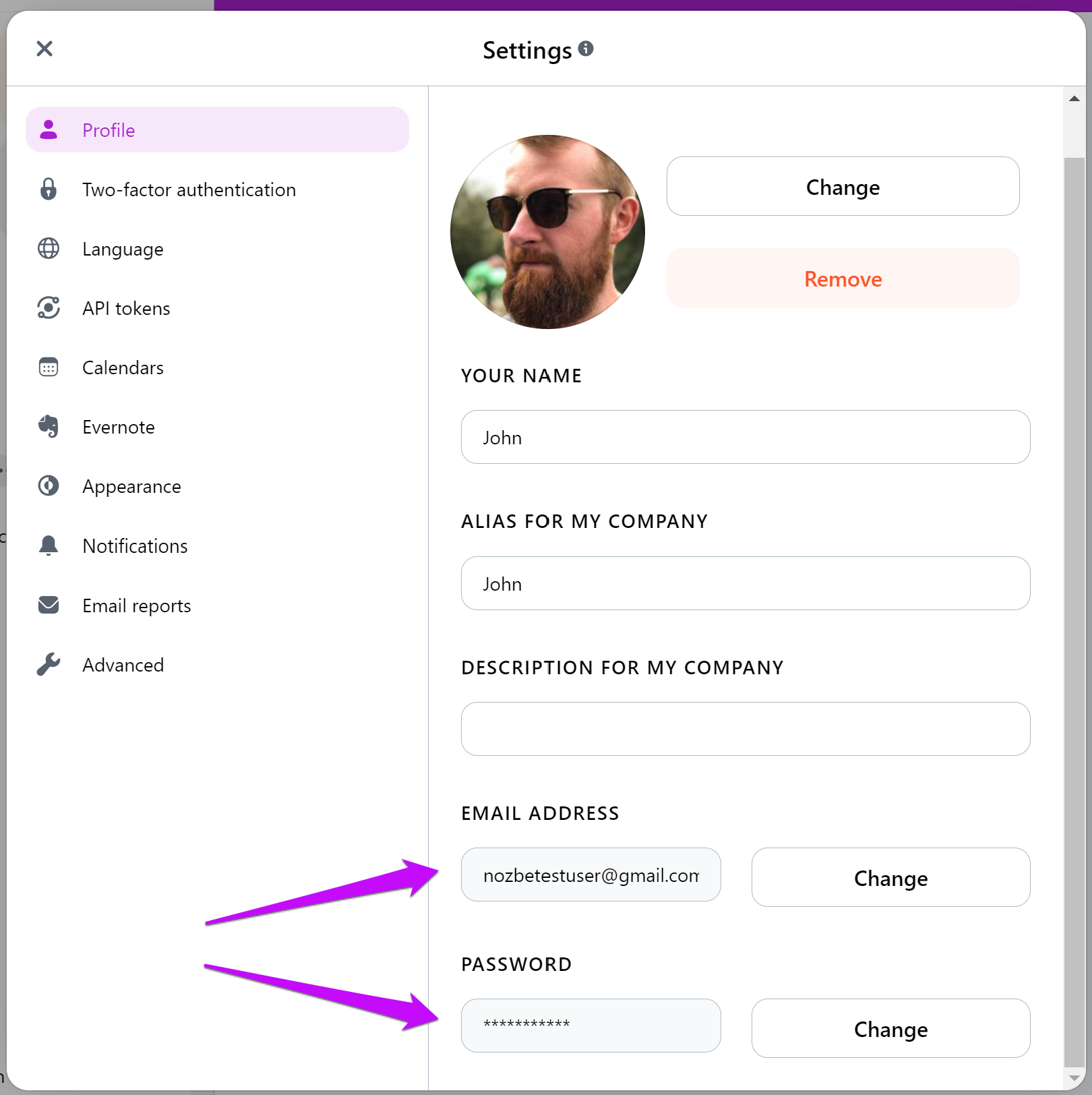
- So aktualisierst du, die mit deinem Nozbe-Konto verknüpfte E-Mail-Adresse:
Gib deine neue E-Mail-Adresse in das erste Feld ein. Wiederhole es im zweiten Feld, um die Eingabe zu bestätigen. Gib dein aktuelles Passwort in das dritte Feld ein. Tippe auf „Speichern“, um die Änderungen zu übernehmen.
- So legst du ein neues Passwort für dein Konto fest:
Gib im ersten Feld dein aktuelles Passwort ein. Wenn du es vergessen hast, kannst du ein von Nozbe gesendetes temporäres Passwort verwenden. Gib in den nächsten beiden Feldern das neue Passwort ein und wiederhole es zur Bestätigung. Tippe auf „Speichern“, um den Vorgang abzuschließen.
Kontaktinformationen
Du kannst deine E-Mail-Adresse, Telefonnummer und andere Kontaktinformationen in deinn Profileinstellungen hinzufügen, damit andere dich erreichen können.
Klicke dazu in deinen Profileinstellungen auf die Schaltfläche „Neue Kontaktinformationen hinzufügen“. Gib die Informationen ein, wähle deren Typ aus und bestätige.
Die von dir hinzugefügten Kontaktinformationen werden in deinem Profil angezeigt und anere können sie sehen:
- indem sie irgendwo in der App auf deinen Avatar klicken
- oder in der Bereichsmitglieder-Ansicht neben deinem Namen auf “…” klicken.
Du kannst die Sichtbarkeit jedes Kontaktelements steuern:
Verwende die Umschaltfläche „Anzeigen“ neben den Kontaktdetails, um diese für andere in deinem Bereich anzuzeigen oder auszublenden. Auf diese Weise entscheidest du, welche Informationen für dein Team sichtbar sind.
Zwei-Faktor-Authentifizierung
Um die zusätzliche Sicherheit deiner Daten zu gewährleisten, kannst du die Zwei-Faktor-Authentifizierung einrichten. Damit fügst du einen weiteren Schritt hinzu, der notwendig ist, um dich in deinem Nozbe Konto anzumelden.
So richtest du es ein Gehe zu „Einstellungen“ und tippe auf „Zwei-Faktor-Authentifizierung“. Befolge die Anweisungen auf dem Bildschirm, um mehr über die Funktionsweise von 2FA zu erfahren. Wähle deine bevorzugte Methode: Authentifizierungs-App (z. B. Google Authenticator, Authy) SMS-Code, der an dein Mobiltelefon gesendet wird (nur für Premium- und Business-Nutzer verfügbar)
Nach der Aktivierung benötigst du sowohl das Passwort als auch einen Bestätigungscode, um auf dein Nozbe-Konto zugreifen zu können.
Sprache
Du kannst die Sprache der Nozbe-Oberfläche jederzeit nach deinen Wünschen anpassen. Gehe dafür zu deinen Einstellungen, wähle: „Sprache“. Wähle eine der derzeit verfügbaren Sprachen aus. Du kannst auch „Systemsprache“ auswählen, wodurch die Sprache von Nozbe automatisch an die Systemsprache deines Geräts angepasst wird (sofern unterstützt). Wenn deine Systemsprache in Nozbe nicht verfügbar ist, wird die App standardmäßig auf Englisch eingestellt.
Datums- und Zeitformat in Nozbe
Das Datums- und Zeitformat in Nozbe wird nun durch die Regionseinstellungen deines Geräts und nicht mehr nur durch die Sprache bestimmt. 24-Stunden-Uhr vs. 12-Stunden-Uhr Um die 24-Stunden-Uhr zu verwenden, stelle die Region deines Geräts auf eine Region ein, in der diese standardmäßig verwendet wird, z. B. Großbritannien oder die meisten europäischen Länder. Wenn die Region deines Geräts auf Vereinigte Staaten eingestellt ist, verwendet Nozbe die 12-Stunden-Anzeige (AM/PM-Format).
Erster Tag der Woche
In Regionen wie Großbritannien, Deutschland und den meisten europäischen Ländern beginnt die Woche am Montag. In den Vereinigten Staaten und ähnlichen Regionen beginnt die Woche am Sonntag.
So änderst du die Einstellung
Gehe zu den Einstellungen deines Geräts und ändere die Region (nicht nur die Sprache). Dadurch werden das Zeitformat und der Wochentag, an dem die Woche beginnt, in Nozbe automatisch aktualisiert.
Hinweis: Alle Änderungen an der Region deines Geräts gelten systemweit und wirken sich auf alle Apps aus, die regionale Einstellungen verwenden, einschließlich Nozbe.
Benachrichtigungen
Du kannst festlegen, welche Art von Benachrichtigungen du von deinem Team erhalten möchtest.
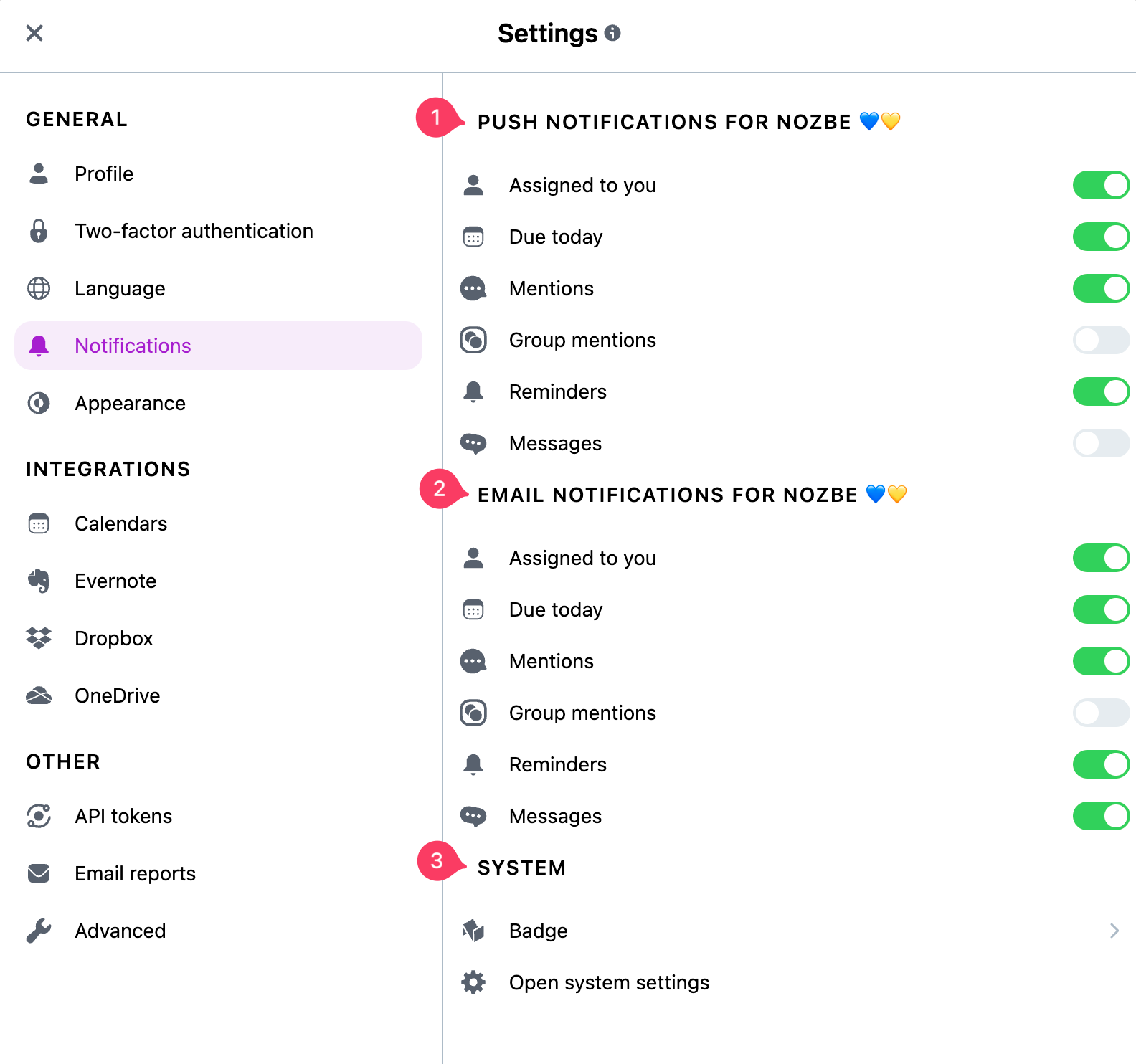
- Push-Benachrichtigungen - Benachrichtigungen auf deinem Mobilgerät über Aktivitäten in Projekten, sowie Erinnerungen und Fälligkeiten.
- E-Mail-Benachrichtigungen - du kannst auch wählen, ob du Benachrichtigungen über Fälligkeitsdaten, Erwähnungen oder Erinnerungen per E-Mail erhalten möchtest.
- System – zum Aktivieren von Badges oder zum Öffnen der Systemeinstellungen auf deinem Gerät.
Wenn du die Nozbe-Desktop- oder Mobil-App (iOS) verwendest, kannst du das Badge-App-Symbol aktivieren – eine kleine Zahl, die auf dem App-Symbol angezeigt wird und als schnelle visuelle Erinnerung an ausstehende Aufgaben dient.
Du kannst anpassen, was das Badge anzeigt:
Aufgaben aus den Ansichten „Eingehend“, „Aktivität“ oder „Priorität“ Aufgaben aus einem bestimmten Bereich oder aus allen Bereichen deines Kontos
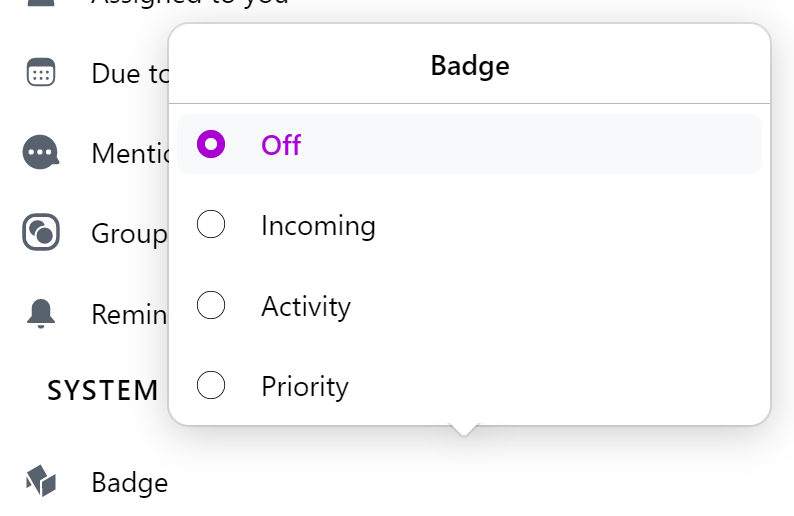
Um diese Einstellungen anzupassen, gehe in der App zu „Einstellungen“ > „Benachrichtigungen“.
Urlaubsmodus
Urlaubsmodus – wie funktioniert das?
Der Urlaubsmodus in Nozbe ermöglicht es dir, deine Kollegen darüber zu informieren, dass du nicht in der Arbeit bist und für einen bestimmten Zeitraum nicht erreichbar sein wirst. Es handelt sich um ein einfaches Tool, das Missverständnisse vermeidet und die Zusammenarbeit im Team verbessert.
Du kannst mehrere Urlaube planen, beispielsweise deinen Sommerurlaub, eine Geschäftsreise und zwei Tage Abwesenheit.
Was passiert, wenn du den Urlaubsmodus aktivierst?
- Deine Benachrichtigungen werden bis zu deinem Rückkehrdatum pausiert.
- Deine Kollegen sehen die Information, dass du bis zum {Datum} im Urlaub bist, wenn sie:
- Dir eine Aufgabe zuweisen möchten,
- Dich in einem Kommentar erwähnen möchten,
- oder dein Profil überprüfen möchten.
Während deines Urlaubs erhälst du keine Erinnerungen oder Push-Benachrichtigungen. Du bekommst auch keine E-Mail-Berichte.
Du musst den Urlaub in jedem deiner Bereiche separat festlegen. Wenn du den Business-Tarif nutzt, kannst du ihn auf alle Bereiche in der Organisation anwenden.
Wie stelle ich einen Urlaub ein?
- Klicke in dieser Ansicht “Plane deine Ferien”
- Gib das Start- und Enddatum an.
- Speichern – fertig!
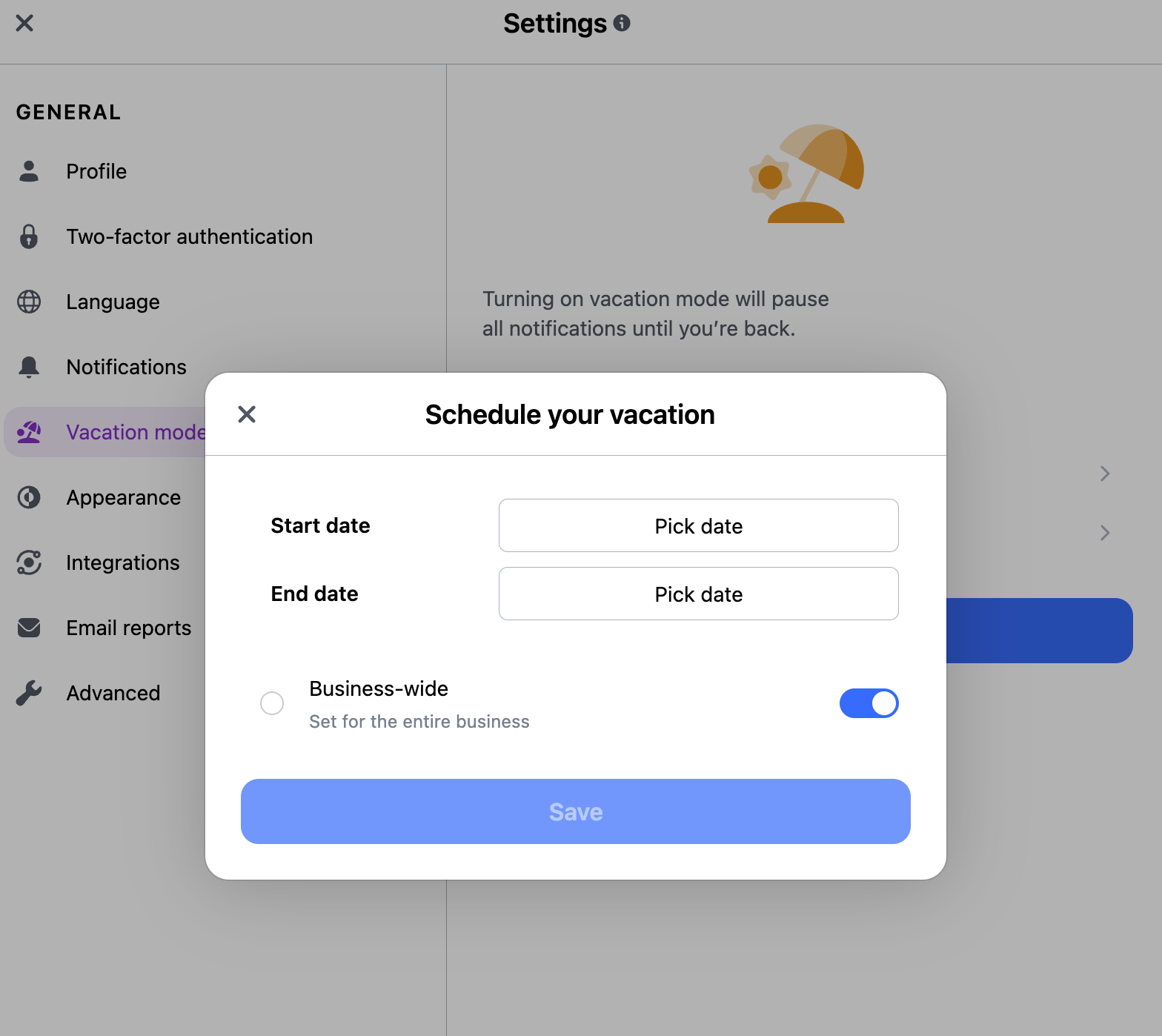
Alternativ kannst du auch in der Teamansicht dein Urlaub eintragen
Aussehen
Hier kannst du das Erscheinungsbild der App ändern.
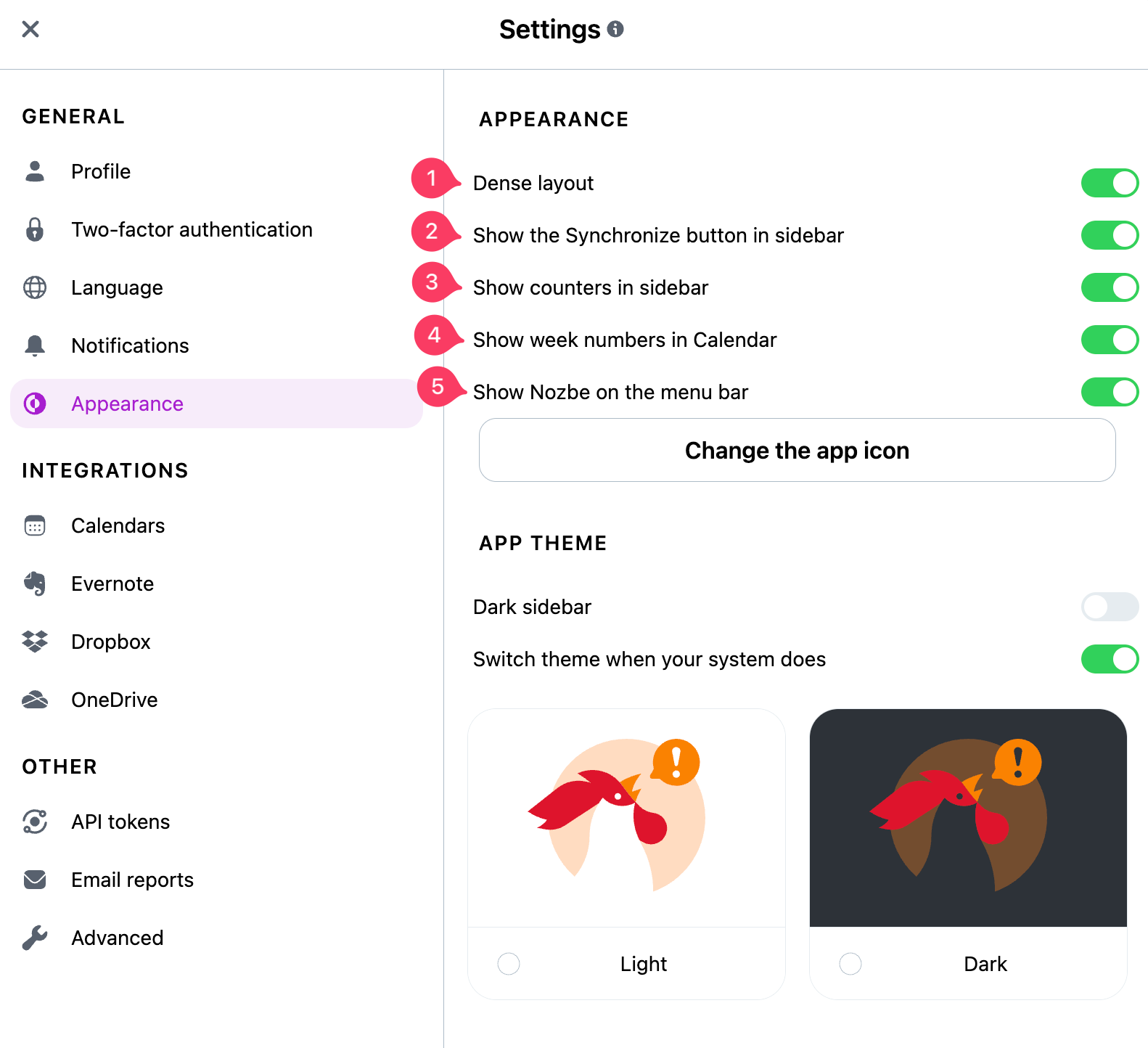
Folgende Optionen sind in dieser Ansicht verfügbar:
-
Dichtes Layout - wenn du diese Option aktivierst, werden die Aufgabenlisten und Seitenleiste kompakter dargestellt. Perfekt, wenn du lieber mehr Inhalte gleichzeitig auf dem Bildschirm sehen möchtest.
-
Minimalistische Kacheln – nach der Aktivierung wird nur das Symbol farbig dargestellt.
-
Schaltfläche “Synchronisieren” in der Seitenleiste anzeigen - aktiviere diese Option, um eine Schaltfläche “Synchronisieren” in der unteren linken Ecke der App im Web und auf dem Desktop anzuzeigen. Damit kannst du eine Synchronisierung manuell auslösen.
-
Zähler in der Seitenleiste anzeigen - wenn du diese Option aktivierst, zeigt dir die App die Anzahl:
- der aktiven Aufgaben in jedem Projekt
- die Anzahl der Tags
- die Anzahl der Teammitglieder
- Projektgruppen und Vorlagen
Diese Zähler werden direkt in der Seitenleiste angezeigt, damit du diese schnell ablesen kannst.
-
Wochennummern im Kalender anzeigen Aktiviere diese Option, um die Wochennummer auf der linken Seite der Monatsansicht in deinem Nozbe-Kalender anzuzeigen – hilfreich für die Planung und Berichterstellung.
-
Nozbe in der Menüleiste anzeigen - Aktiviere diese Option, um das Nozbe-Symbol in der Menüleiste deines Computers (macOS oder Systemablage unter Windows) anzuzeigen. So kannst du schnell auf die App zugreifen, wenn die App im Hintergrund läuft.
App-Symbol ändern
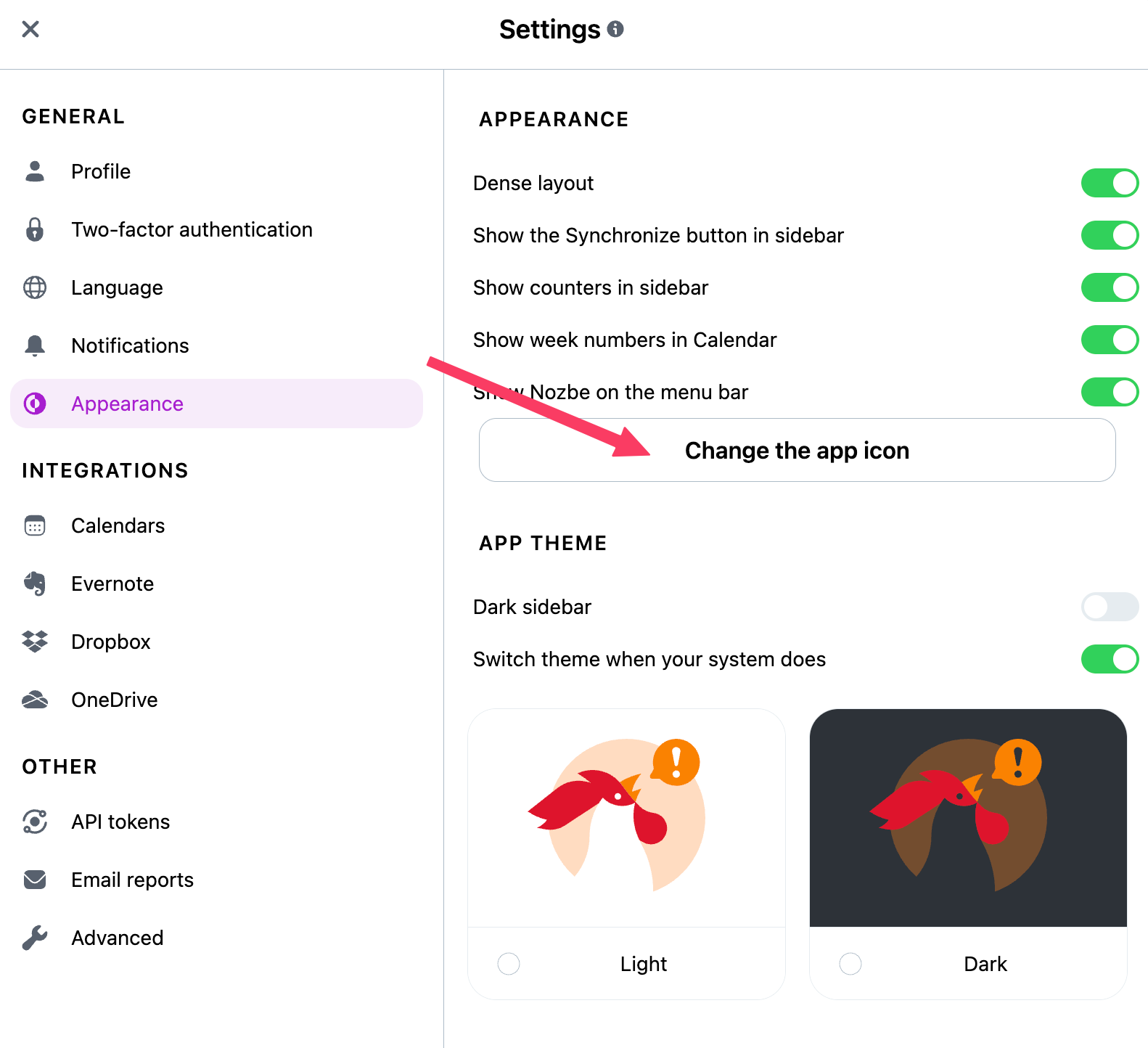
Hier kannst du das Symbol deiner Nozbe-App ändern. Klicke dazu auf die Schaltfläche „App-Symbol ändern”.
Wähle einfach dein bevorzugtes Symbol aus den verfügbaren Optionen in dieser Liste aus.
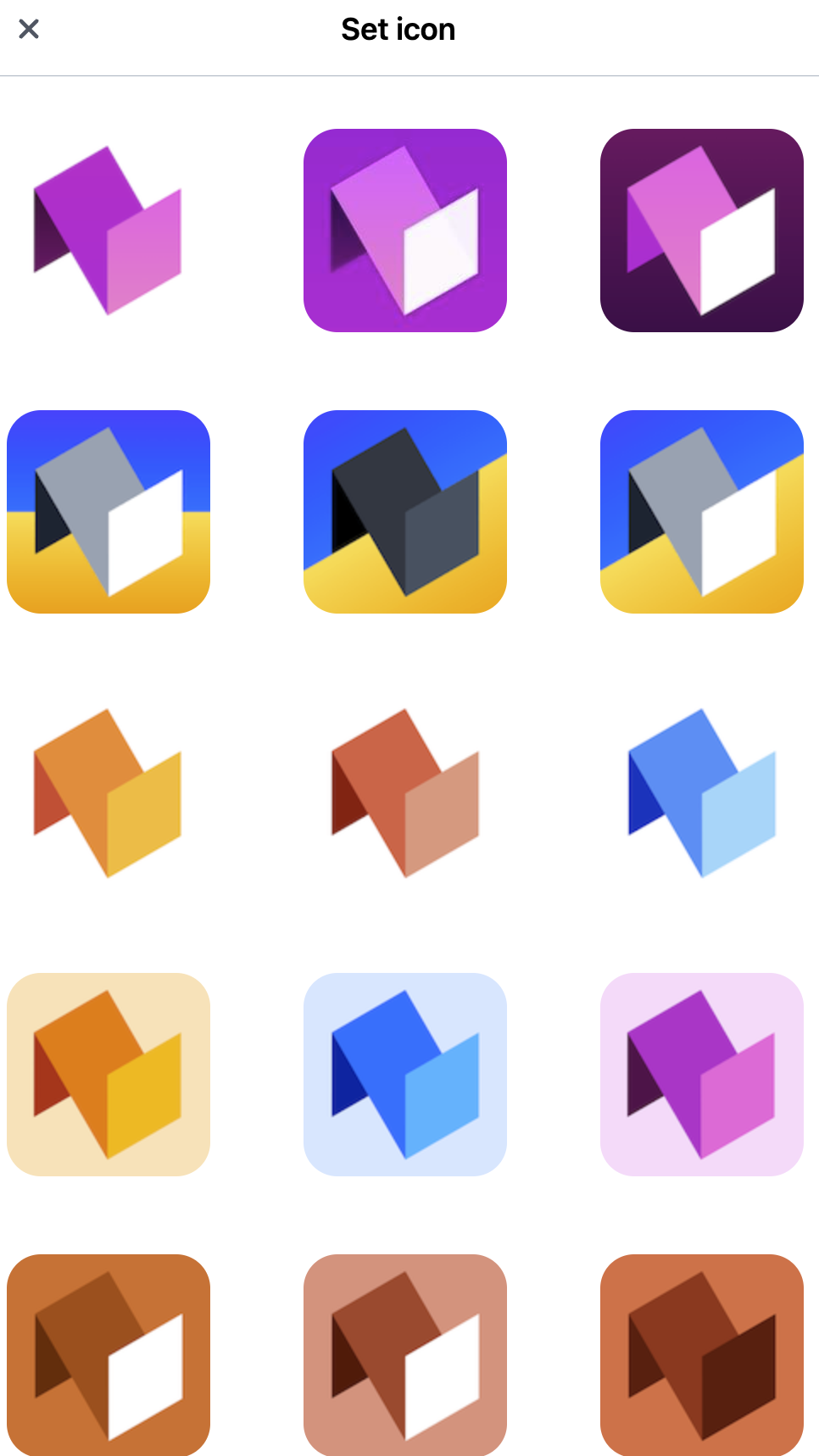
✨ Das neue Symbol wird sofort auf allen deinen Geräten übernommen (sofern unterstützt).
App-Thema
Du kannst das Aussehen von Nozbe anpassen, indem du eine der folgenden Designoptionen auswählen:
- Dunkle Seitenleiste Wenn deine App auf den hellen Modus eingestellt ist, kannst du die Option „Dunkle Seitenleiste” aktivieren, um nur der Seitenleiste ein dunkles Aussehen zu verleihen.
- Thema wechseln, wenn dein System dies tut Wähle diese Option, damit Nozbe automatisch zwischen hellen und dunklen Themen wechselt, basierend auf den Systemeinstellungen deines Geräts.
Hell – Stelle die App so ein, dass sie immer das helle Thema verwendet. Dunkel – Stelle die App so ein, dass sie immer das dunkle Design verwendet.
In mobilen Apps wird das Design automatisch mit dem Systemdesign deines Geräts synchronisiert und kann nicht unabhängig innerhalb der App geändert werden.
Integrationen
In diesem Abschnitt kannst du die Nozbe-App mit anderen Diensten integrieren, eine der Integrationen auswählen oder mithilfe der Zapier-App eine eigene Integration einrichten.
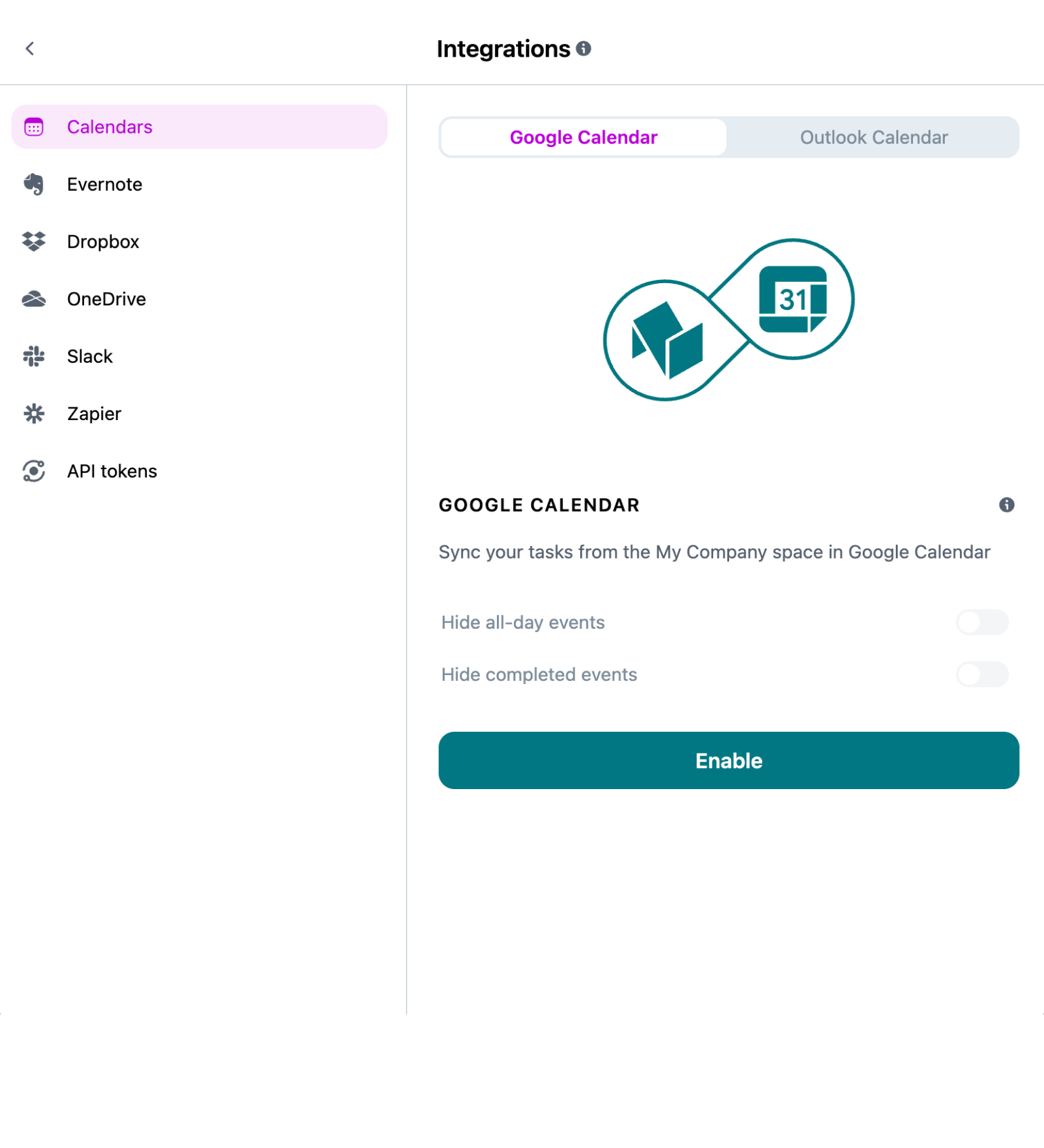
Kalender
In diesem Abschnitt kannst du die Integration mit Google Kalender und die Integration mit Outlook Kalender aktivieren.
Wähle den Kalender aus, den du integrieren möchtest, und tippe auf die Schaltfläche „Aktivieren“. Melde dich an und bestätige den Zugriff von Nozbe auf Ihr Google- oder Microsoft-Konto. Damit ist die Integration abgeschlossen.
Evernote
Du kannst Nozbe mit Evernote integrieren, um deine Produktivität zu steigern.
So aktivierst du die Integration:
Klicke auf die Schaltfläche „Integration hinzufügen”. Meld dich in deinem Evernote-Konto an. Autorisiere Nozbe für den Zugriff auf deine Evernote-Daten. Sobald die Verbindung hergestellt ist, kannst du die Evernote-Notizen an deine Aufgaben anhängen und Evernote-Erinnerungen direkt in Nozbe anzeigen.
Dropbox
Du kannst Nozbe mit Dropbox integrieren, um deine Dateien einfach zu verwalten.
So aktivierst du die Integration:
Klicke auf die Schaltfläche „Integration hinzufügen”. Melde dich bei deinem Dropbox-Konto an. Autorisiere Nozbe für den Zugriff auf deine Dropbox-Dateien. Nach der Einrichtung kannst du die Dropbox-Dateien an deine Aufgaben in Nozbe anhängen.
OneDrive
Du kannst Nozbe mit OneDrive integrieren, um deine Dateien einfach zu verwalten.
So aktivierst du die Integration:
Klicke auf die Schaltfläche „Integration hinzufügen”. Melde dich in Deinem OneDrive-Konto an. Autorisiere Nozbe für den Zugriff auf deine OneDrive-Dateien. Nach der Einrichtung kannst du die OneDrive-Dateien an deine Aufgaben in Nozbe anhängen.
Slack
Du kannst Nozbe verbinden, um Nachrichten in Aufgaben umzuwandeln, eine Vorschau anzuzeigen, Erinnerungen hinzuzufügen und Benachrichtigungen zu erhalten, wenn du erwähnt oder einer Aufgabe zugewiesen wirst – alles ohne Slack zu verlassen.
So aktivierst du die Integration:
Klicke auf die Schaltfläche „Integration aktivieren”. Melde dich in dem Slack-Arbeitsbereich an, den du mit Nozbe integrieren möchtest. Autorisiere Slack, sich mit deinem Nozbe-Konto zu verbinden. Sobald dies erledigt ist, erhälst du eine Benachrichtigung.
Zapier
Integriere dein Nozbe-Konto mit Zapier, um Nozbe mit Hunderten von Apps zu automatisieren. Erstelle Zaps, die Ereignisse in einer App in Aktionen in Nozbe umwandeln. Klicke auf die Schaltfläche „Mehr erfahren”, um weitere Informationen zu erhalten.
API-Token
In diesem Abschnitt kannst du in deiner App, API-Token generieren, mit dem du Nozbe mit anderen Dienste integrieren kannst, z. B. Zapier.
E-Mail-Berichte
Du kannst per E-Mail Berichte über deine und die Statistiken, Aktivitäten und Produktivität deines Bereichs erhalten. Wenn du diese aktivierst, werden sie regelmäßig an deine E-Mail-Adresse gesendet.
Hier findest du einige Arten von E-Mail-Berichten, die du aktivieren kannst:
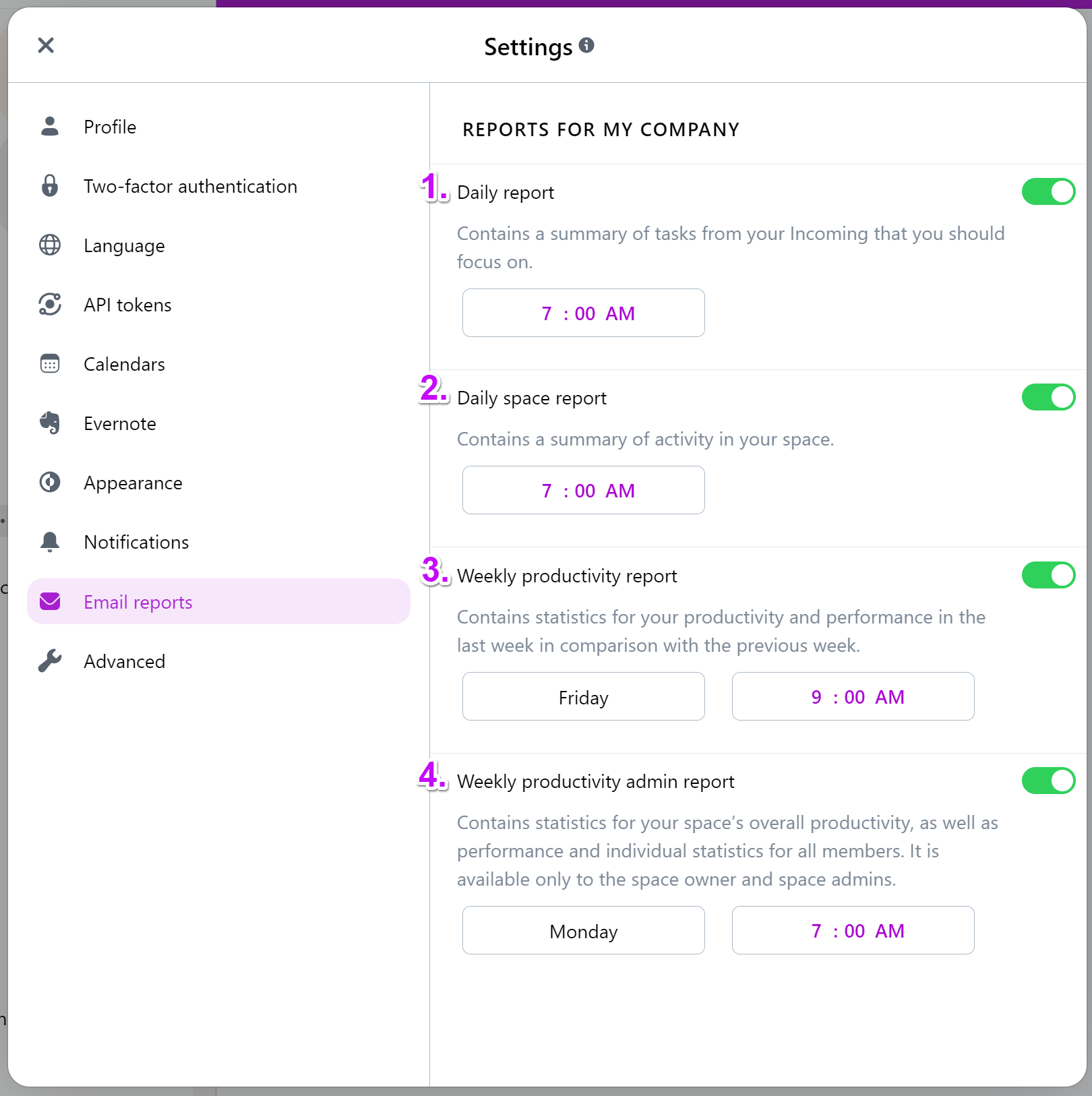
- Tagesbericht - enthält eine Zusammenfassung der Aufgaben aus deiner “Eingehend” Ansicht, auf die du dich konzentrieren solltest.
- Täglicher Bereichsbericht - enthält eine Zusammenfassung der Aktivitäten in deinem Bereich.
- Wöchentlicher Produktivitätsbericht - enthält Statistiken über deine Produktivität und Leistung in der letzten Woche im Vergleich zur Vorwoche.
- Wöchentlicher Produktivitätsverwaltungsbericht - enthält Statistiken über die Gesamtproduktivität deines Bereichs sowie über die Leistung und die individuellen Statistiken aller Mitglieder des Bereichs. Hinweis: Dieser Bericht ist nur für den Bereichseigentümer und die Bereichsmadministratoren verfügbar.
Du kannst auch die Uhrzeit einstellen, zu der du die Berichte erhalten möchtest.
Wenn du mehr als einem Bereich angehörst, kannst du die Berichte, die du für jeden dieser Bereiche erhalten möchtest, in deren Einstellungen anpassen.
Mit QR-Code Anmelden
Um sich auf einem anderen Gerät anzumelden, scanne das QR-Code mit dem anderen Gerät oder lasse es dir einen Anmeldelink an deine Konto-E-Mail-Adresse senden.

Erweitert
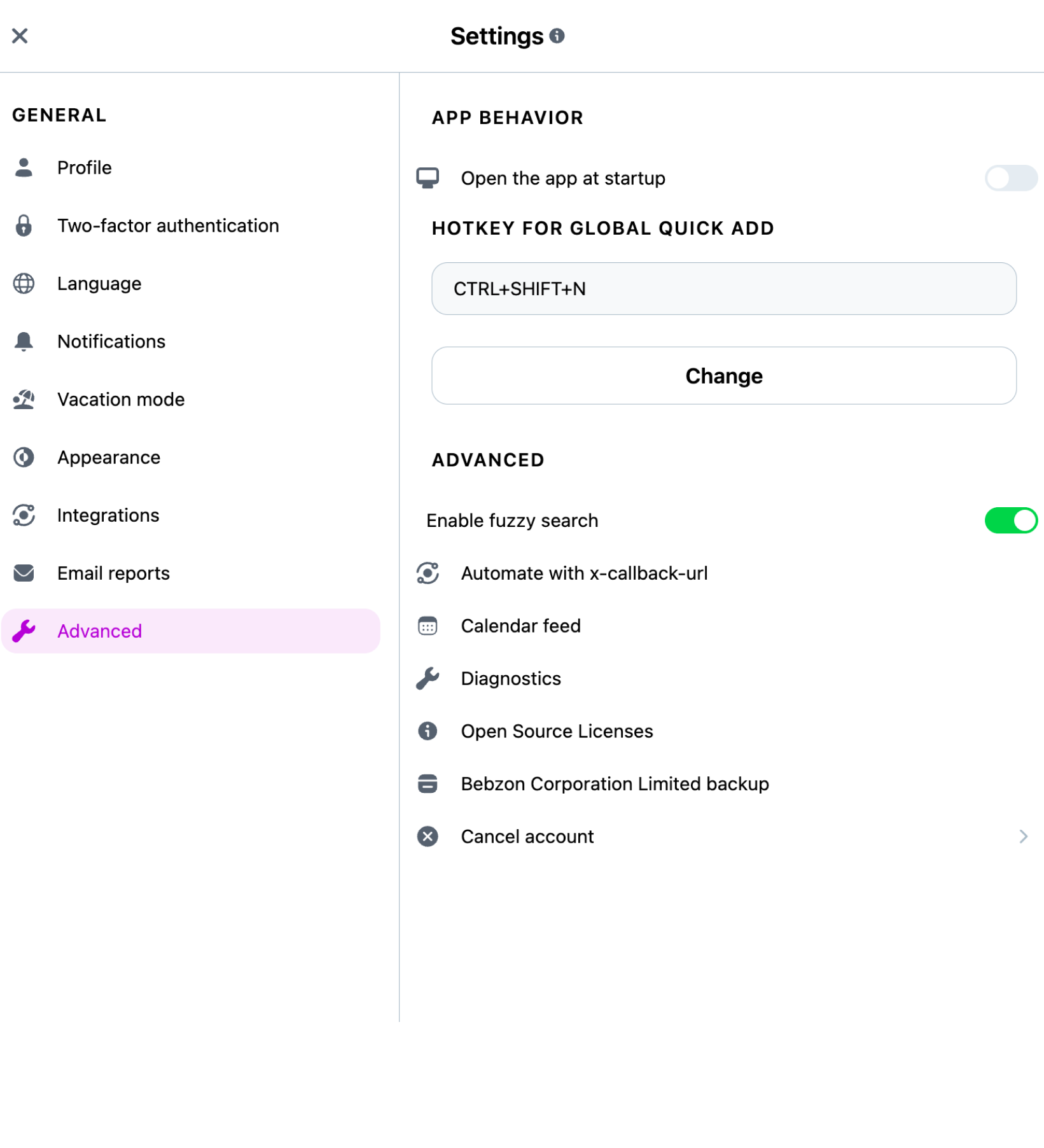
In diesem Abschnitt findest du die erweiterte Optionen zur Anpassung und Optimierung deiner Nozbe-Erfahrung. Nachfolgend findest du eine Beschreibung der einzelnen verfügbaren Funktionen.
App-Verhalten
Wenn du eine unserer Desktop-Apps verwendest - Nozbe für macOS oder Nozbe für Windows - kannst du die App so einstellen, dass sie beim Start deines Computers geöffnet wird.
Hotkey für globale Schnellzugabe
Wenn du eine unserer Desktop-Apps verwendest - Nozbe für macOS oder Nozbe für Windows - kannst du die Standard-Tastaturkombination für die Globale Schnellzugabe ändern, um das Hinzufügen neuer Aufgaben zu deiner Nozbe App zu erleichtern.
Fuzzy-Suche einschalten
Hier kannst du den Fuzzy-Suchmechanismus aktivieren oder deaktivieren, um flexiblere und tolerantere Suchanfragen bei der Suche nach Aufgaben oder Projekten zu ermöglichen.
Automatisieren mit x-callback-url
Ermöglicht dir die Automatisierung mit x-callback-url.
Kalender-Feed
Zeigt Nozbe-Aufgaben in anderen Kalendern als dem Google-Kalender an, indem du den calendar feed verwendest.
Diagnosis
Wenn du technische Probleme mit Nozbe hast, können wir dich bitten, die Diagnose auszuführen, die uns helfen kann, diese Probleme zu lösen. Du findest diese Option unter Einstellungen → Erweitert.
Du kannst entweder eine einfache Diagnose oder eine vollständige Diagnose durchführen. Sende uns das Ergebnis der Diagnose zusammen mit einer kurzen Beschreibung des Problems, das du festgestellt hast.
Open Source Licences
Checke die Open-Source-Lizenzen für die in Nozbe verwendeten Softwarekomponenten.
Backup der Bereichsinformationen
Als Mitglied eines Bereichs kannst du hier ein vollständiges Backup der Daten deines Bereichs, auf die du Zugriff hast, erstellen.
Wenn du einen Backup anforderst, sendet Nozbe dir per E-Mail einen einmalig verwendbaren Link zum Herunterladen des Archivs. Wenn du es später erneut herunterladen möchtest, musst du über deine Nozbe-Einstellungen ein neues Backup erstellen.
Das Archiv enthält:
- Alle aktiven und abgeschlossenen Projekte
- Alle Aufgaben innerhalb dieser Projekte
- Alle Kommentare zu Aufgaben
- Alle von Mitgliedern Ihres Bereichs hinzugefügten Anhänge
Optional:
CSV-Dateien mit einer Auflistung deiner Projekte, Aufgaben und Kommentare – du kannst bei der Erstellung der Sicherung auswählen, ob diese enthalten sein sollen. Du kannst auch auswählen, ob Anhänge in das Backup aufgenommen werden sollen – so hast du die Kontrolle über die Größe und den Inhalt der Sicherung.
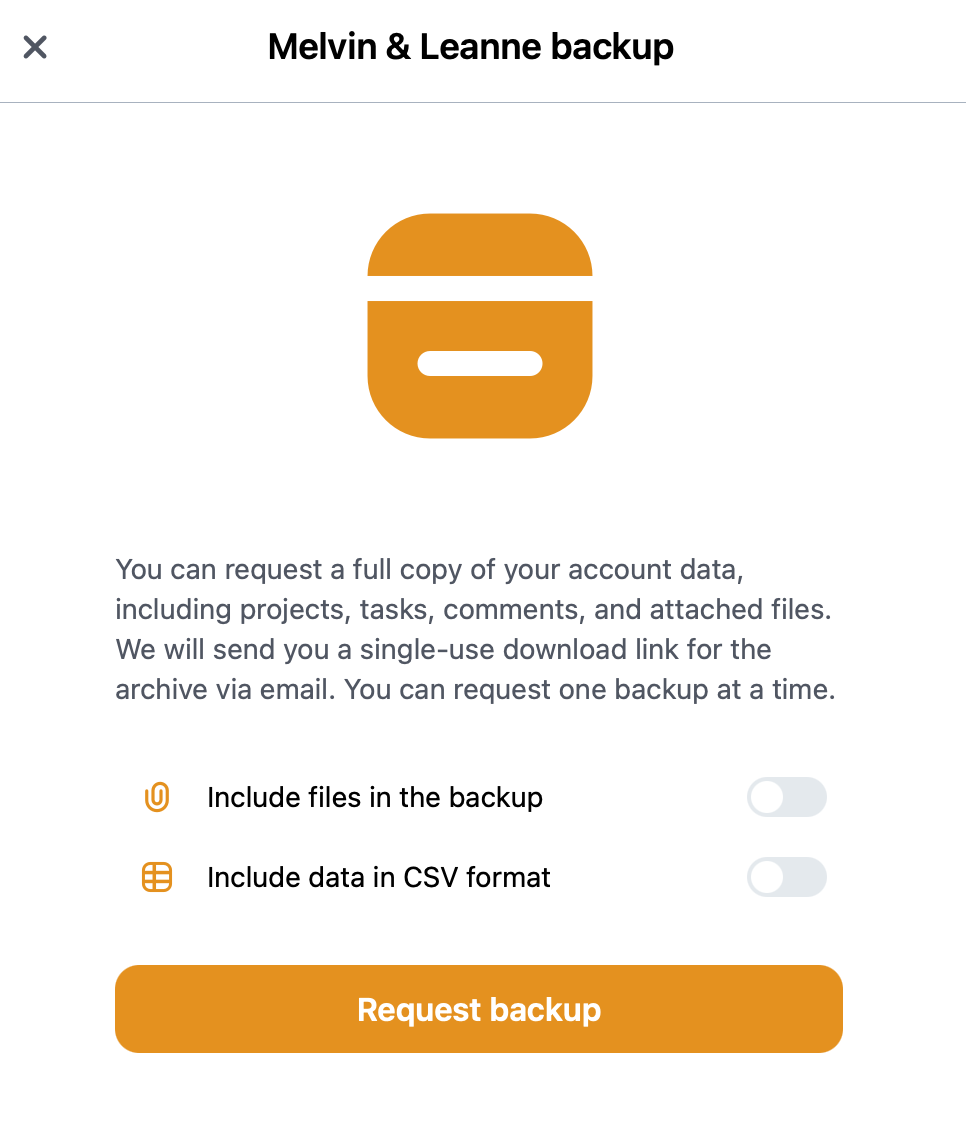
Hinweis: Du kannst eine Sicherungskopie aller Daten herunterladen, auf die du in dem bestimmten Bereich Zugriff hast. Dazu gehören deine privaten Projekte und Unternehmensprojekte. Du kannst keine Sicherungskopie der privaten Projekte anderer Teammitglieder erstellen.
Alle privaten Daten bleiben privat. Außerdem kannst du keine Sicherungskopie der Projekte erstellen, auf die du keinen Zugriff hast.
Wenn ein regulärer Benutzer in einem bestimmten Bereich ein privates Projekt erstellt, zu dem er den Eigentümer nicht einlädt, wird dieses nicht in die Sicherungskopie des Eigentümers aufgenommen.
Dein Nozbe Konto kündigen
Du kannst dein Nozbe Konto in den Einstellungen löschen. Öffne dazu Einstellungen → Erweitert und tippe auf die Schaltfläche “Konto löschen”.
Daraufhin wird ein Fenster mit vier verschiedenen Optionen angezeigt. Du kannst die erste Option auswählen, um deine E-Mail-Adresse zu ändern. Wenn du auf die zweite Option tippst, kannst du Ihr Konto herabstufen.
Die dritte Option ermöglicht es dir, das aktuelle Team zu verlassen. Dies kann nicht rückgängig gemacht werden.
Die vierte Option löscht dein Konto aus unserer Datenbank.
Bitte sende uns eine Rückmeldung, wenn du dich entscheiden, dein Nozbe-Konto zu löschen.
Löschen eines Kontos, das mit Apple- oder Google-Anmeldung erstellt wurde
Wenn du dich bei Nozbe mit Anmelden mit Apple oder Anmelden mit Google anmeldest, musst du zunächst ein Passwort für dein Konto einrichten, bevor du dein Nozbe-Konto löschen kannst.
Klicke dazu auf das Zahnrad-Symbol und melde dich dann über die Schaltfläche “Abmelden” von deinem Nozbe-Konto ab. Sobald du abgemeldet bist, gehe auf die Seite zum Zurücksetzen des Passworts und gebe dort die E-Mail-Adresse deines Kontos ein. Wir senden dir eine E-Mail mit Anweisungen, wie du ein Passwort einrichten kannst.
Nachdem du ein Passwort für dein Konto eingerichtet hast, melde dich bei Nozbe an und fahre dann mit dem Prozess der Kontokündigung fort. Um das Konto zu kündigen, gib dabei das soeben festgelegte Passwort ein.
Planänderung und automatische Erneuerung
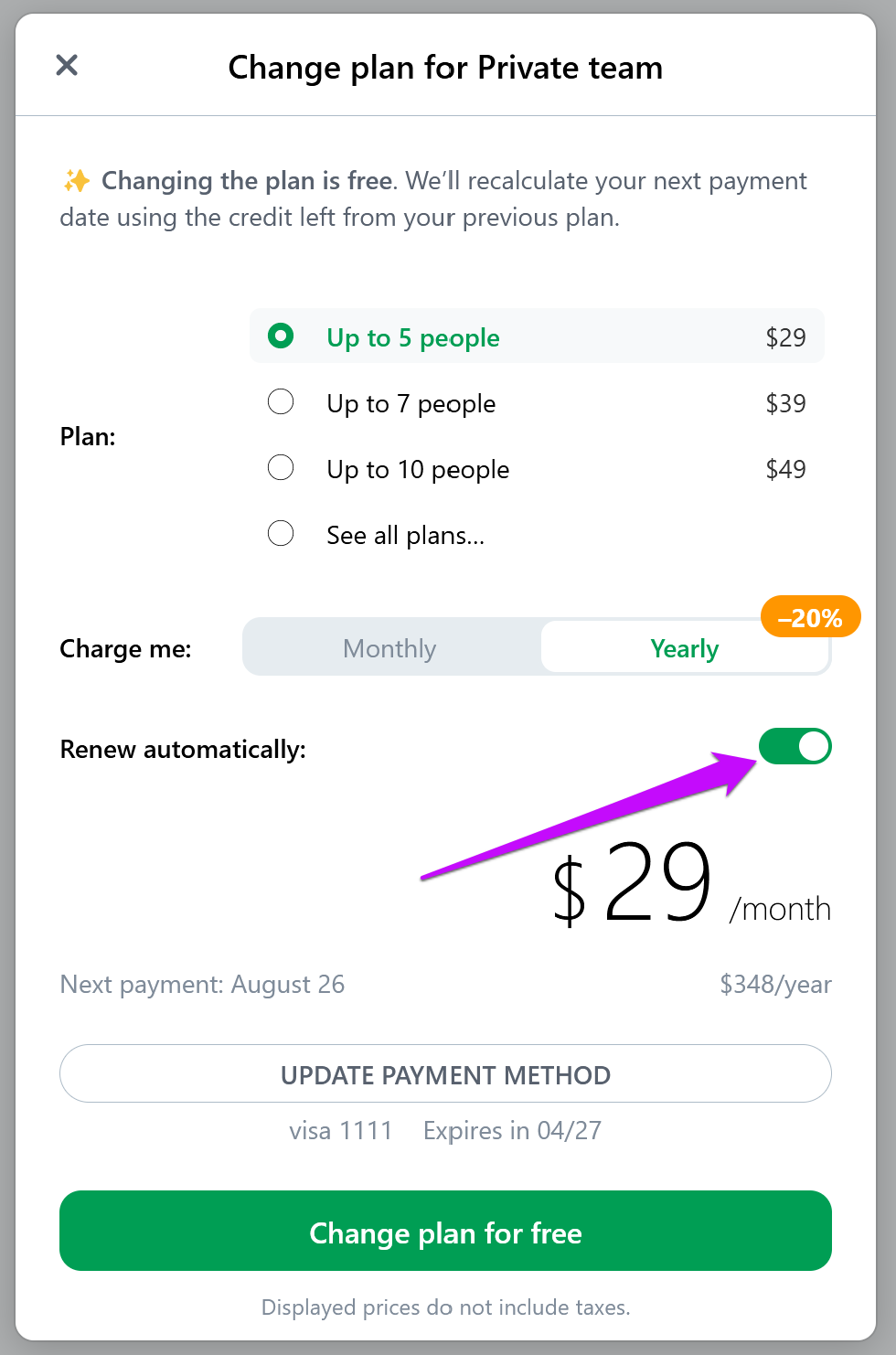
Klicke auf das Zahnradsymbol und tippe auf “Plan ändern”, um eine neue Option für dein Team zu wählen.
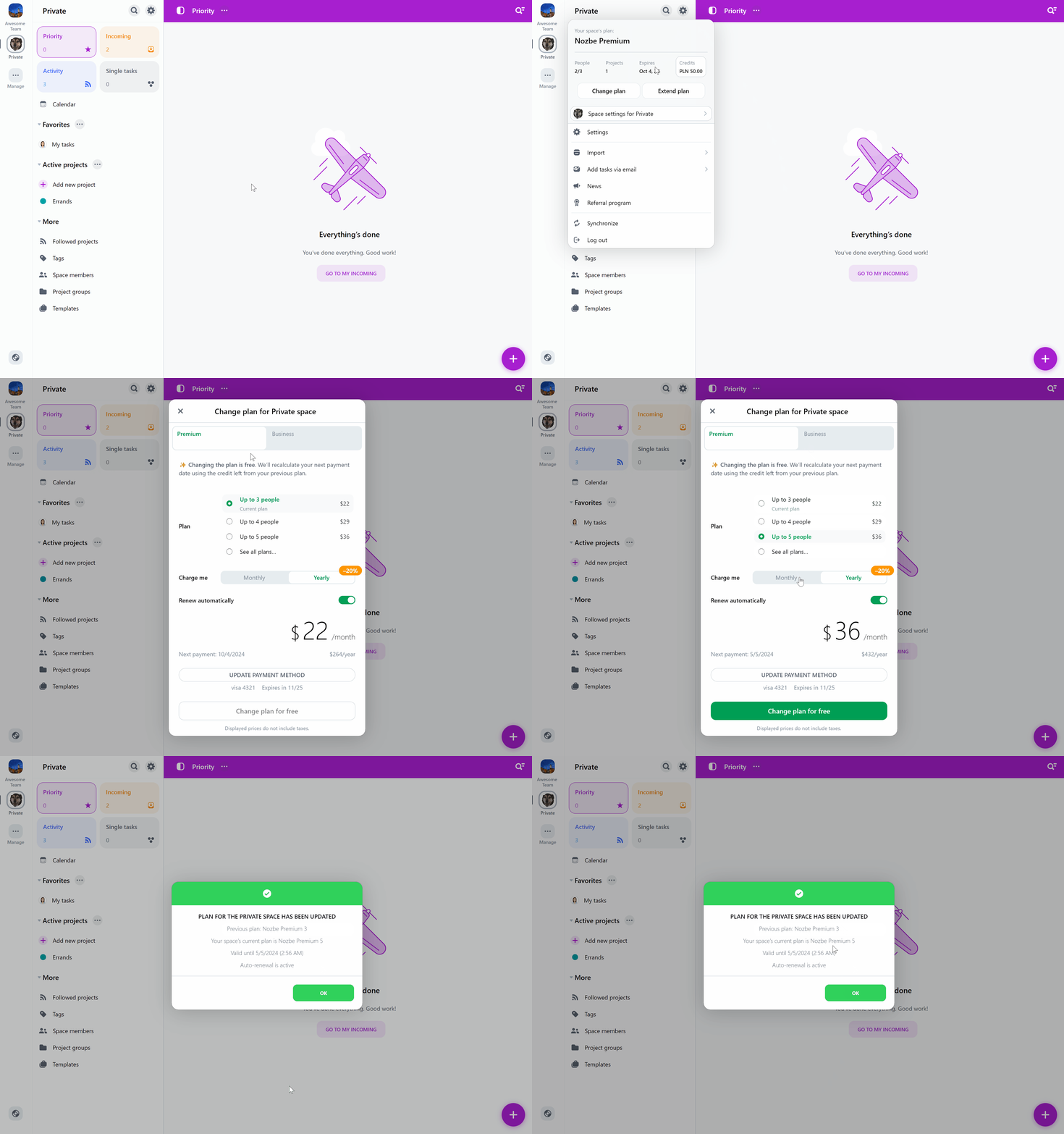
Wenn du die automatische Erneuerung ausschalten möchtest, musst du die Schaltfläche für die automatische Erneuerung umschalten: