Interfejs
Interfejs
W zależności od tego, czy używasz Nozbe solo, czy z zespołem, oraz od sposobu utworzenia konta, po lewej stronie zobaczysz jedną przestrzeń oraz od 2 do 6 kafelków domyślnie przypiętych u góry widoku. Możesz dostosować wygląd Nozbe, dodając nowe kafelki i usuwając inne, aby zaprojektować idealną dla siebie aplikację, w której wszystko masz pod ręką. Elementy, które odepniesz, nadal będą dostępne w sekcji „Więcej” na dole paska bocznego.
Nowa przestrzeń
Naciskając „Przestrzenie” > „+ Dodaj przestrzeń” > „Stwórz nową przestrzeń”, utworzysz przestrzeń z interfejsem domyślnym, zaś wybór opcji „Utwórz przestrzeń osobistą” poskutkuje ustawieniem w niej uproszczonego interfejsu z dwoma kafelkami.
💡 Wskazówka: jeśli wybierzesz opcję „Utwórz przestrzeń osobistą”, a potem zdecydujesz, że chcesz wykorzystać daną przestrzeń do pracy z zespołem, Nozbe automatycznie zmieni typ interfejsu na domyślny, gdy zaprosisz pierwszą osobę do tej przestrzeni.
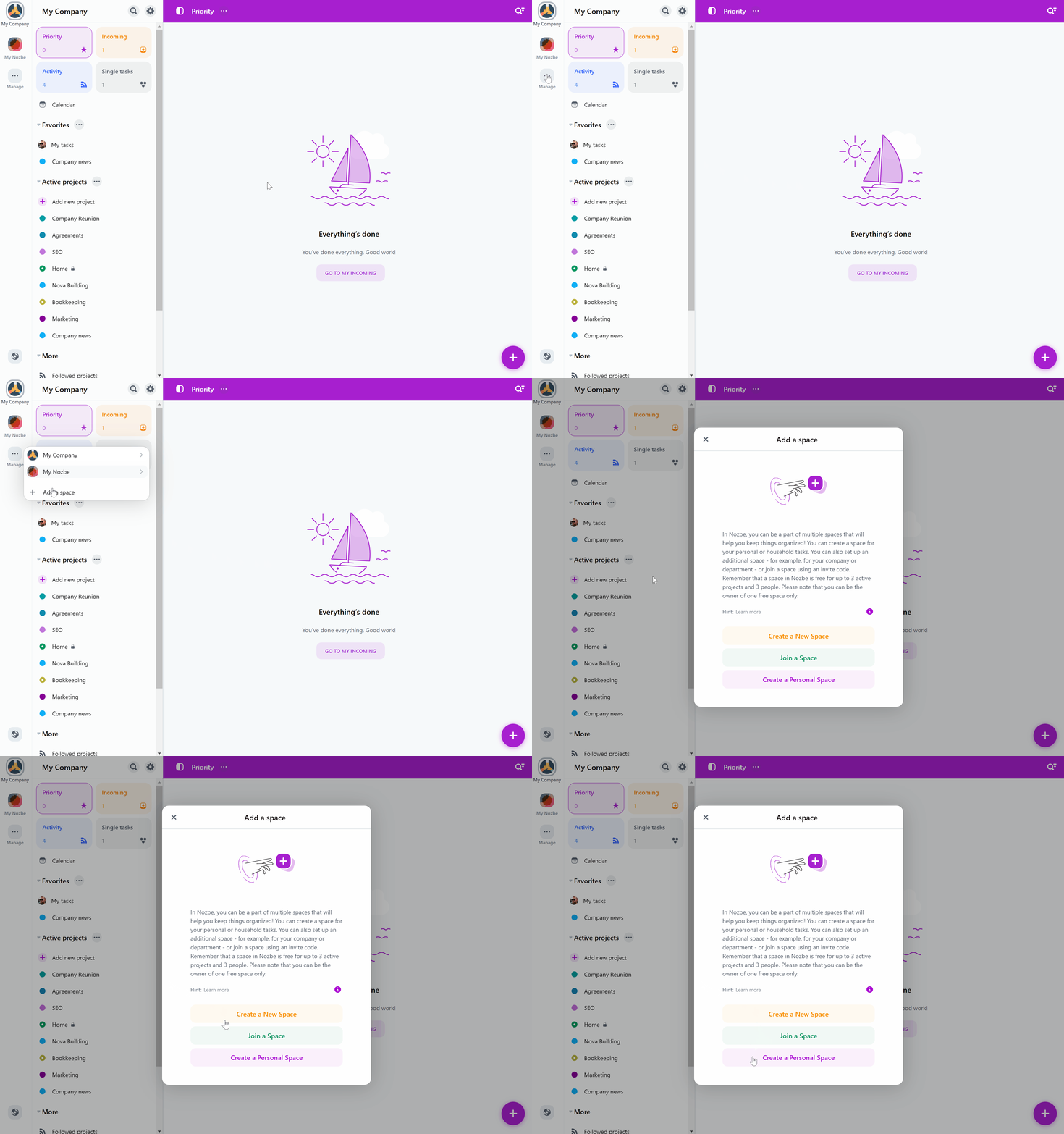
W pasku po lewej stronie (w aplikacji mobilnej - u dołu widoku) zobaczysz wszystkie przestrzenie, które zostały przez Ciebie utworzone lub do których masz dostęp. Aby wejść do wybranej przestrzeni, kliknij jej ikonę.
Jeśli pracujesz w wielu przestrzeniach, w każdej z nich możesz dostosować pasek boczny w inny sposób, aby Nozbe wszędzie było zorganizowane w optymalny dla Ciebie sposób.
Interfejs domyślny
To klasyczny interfejs zespołowy. Jeśli budujesz zespół w Nozbe, zapraszając do przestrzeni inne osoby lub ktoś zaprosił Ciebie do swojej przestrzeni, Nozbe będzie wyglądało właśnie tak.
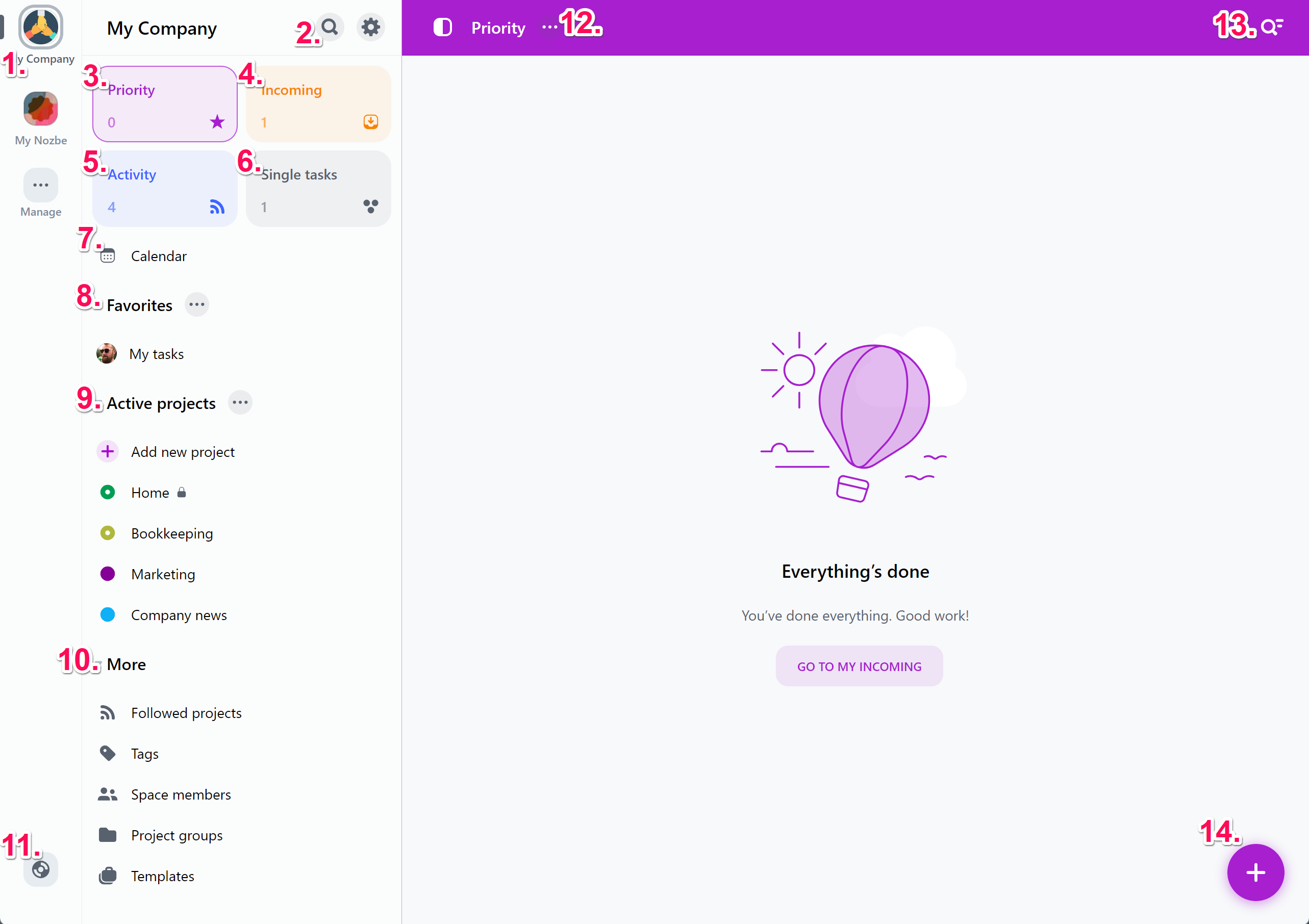
1. PRZESTRZENIE W tym panelu wyświetlane są przestrzenie, które posiadasz lub do których Cię zaproszono. Naciśnij awatar wybranej przestrzeni, by ją otworzyć. Kliknij przycisk „Przestrzenie” > „+ Dodaj przestrzeń”, by utworzyć nową przestrzeń.
2. WYSZUKIWARKA Naciśnij ikonkę lupy, żeby otworzyć wyszukiwarkę Nozbe. Z jej pomocą możesz wyszukać zadania, projekty, członków przestrzeni, tagi, sekcje oraz frazy użyte w komentarzach.
3. USTAWIENIA Naciśnij ikonkę zębatki, by otworzyć menu główne aplikacji. Tu możesz zarządzać swoją subskrypcją, przejść do ustawień, albo wylogować się z Nozbe. W Ustawieniach możesz edytować swój profil, zmienić hasło i adres e-mail, dostosować ustawienia powiadomień, dodać urlop, zmienić wygląd aplikacji, a także włączyć integracje lub raporty mailowe.
4. PRIORYTETY Jest to lista zadań, które uważasz za swoje priorytety. To Ty decydujesz, co się tutaj znajdzie poprzez oznaczanie zadań gwiazdką. Możesz również zdecydować, które zadania mają być automatycznie oznaczane jako priorytety. Ten kafelek możesz odpiąć w ustawieniach widoku Priorytety (klikając ikonę „…” obok nazwy „Priorytety”).
5. PRZYCHODZĄCE W tym miejscu znajdziesz wszystkie zadania, które wymagają Twojej uwagi: zadania przypisane Tobie, zadania, w których ktoś Cię @wspomniał, zadania z terminem na dziś i przeterminowane, z uruchomionymi przypomnieniami, a także zadaniami dodanymi mailem albo przy pomocy Szybkiego Dodawania Zadań. Ty decydujesz, co chcesz zrobić z tymi zadaniami. Możesz je przeczytać i oznaczyć jako Przejrzane lub oznaczyć gwiazdką, by przenieść je do listy Priorytetów. Jest to Twoje centrum dowodzenia – zaglądaj tu regularnie i bądź ze wszystkim na bieżąco. Ten kafelek możesz odpiąć w ustawieniach widoku Przychodzące (klikając ikonę „…” obok nazwy „Przychodzące”).
6. KALENDARZ Widok, w którym w formie kalendarza wyświetlane są wszystkie zadania z wyznaczoną datą. Ten kafelek możesz odpiąć w ustawieniach widoku Kalendarz (klikając ikonę „…” obok nazwy „Kalendarz”).
7. POJEDYNCZE Tutaj możesz dodać wszystkie zadania, które nie pasują do żadnego projektu. Domyślnie tylko Ty je widzisz. Ten kafelek możesz odpiąć w ustawieniach widoku Pojedyncze (klikając ikonę „…” obok nazwy „Pojedyncze”).
8. ULUBIONE Tu możesz dodać swoje ulubione widoki, do których chcesz mieć szybki dostęp. Mogą to być projekty, ale też członkowie przestrzeni, tagi, lub szablony.
9. AKTYWNE PROJEKTY Na tej liście zobaczysz wszystkie aktywne projekty, do których masz dostęp. Naciśnij nazwę projektu, by go otworzyć. Zaobserwuj go, aby pojawił się na Twojej liście „Obserwowanych projektów”.
10. WIĘCEJ Ta lista zawiera widoki, których nie używasz aż tak często i których nie zdecydujesz się przypiąć w formie kafelków.

W tym widoku możesz umieścić:
- TAGI Użyj tagów, aby pogrupować ze sobą powiązane zadania z różnych projektów.
- WIADOMOŚCI W tym widoku możesz komunikować się z członkami swojej przestrzeni przy pomocy wiadomości prywatnych.
- OBSERWOWANE PROJEKTY Jeśli ta lista nie jest przypięta w pasku bocznym, zobaczysz ją w widoku „Więcej”. Zawiera ona projekty, które zdecydujesz się obserwować. Nozbe będzie Cię informować o postępach w obserwowanych projektach w widoku Aktywność.
- GRUPY PROJEKTÓW Ten widok pozwala na szybki dostęp do grup projektów. Możesz przypiąć cały ten widok jako kafelek (w widoku Wszystkie projekty > Grupy projektów > Przypnij jako kafelek) lub pokazać wybraną grupę projektów w pasku bocznym (widok Wszystkie projekty > „…” obok nazwy grupy > „Pokaż w pasku bocznym”). Możesz wyświetlić wiele grup w pasku bocznym oraz porządkować ich kolejność, przeciągając je w górę lub w dół.
- CZŁONKOWIE PRZESTRZENI Tu zobaczysz wszystkie osoby z Twojej przestrzeni wraz z projektami i zadaniami, nad którymi pracują. Jako właściciel przestrzeni, w tym widoku możesz zarządzać jej członkami. Po wybraniu siebie z listy członków przestrzeni znajdziesz opcję „Tryb urlopowy”, która pozwala poinformować współpracowników o Twojej nieobecności w pracy i braku dostępności w określonych dniach. Wybranych członków zespołu możesz przypiąć jako kafelki. Aby to zrobić, kliknij „…” obok nazwy użytkownika i wybierz z listy opcję „Przypnij jako kafelek”.
- AKTYWNOŚĆ Widok ten zobaczysz, jeśli współpracujesz w Nozbe z przynajmniej jedną osobą. Znajdziesz w nim nową aktywność z projektów, które obserwujesz: nowe komentarze, nowe zadania, reakcje na Twoje komentarze, a także informacje o nowo utworzonych projektach. Możesz przypiąć ten widok jako kafelek w ustawieniach widoku Aktywność (klikając ikonę „…” obok nazwy „Aktywność”).
- SZABLONY Tu możesz tworzyć i przeglądać szablony projektów. Są one przydatne do realizacji procedur albo powtarzających się projektów. Jeśli często korzystasz z szablonów, możesz przypiąć ten widok jako kafelek w ustawieniach widoku Szablony (klikając ikonę „…” obok nazwy „Szablony”).
11. POMOC Naciśnij ten przycisk, by otworzyć menu pomocy i kontaktu. Tu możesz wybrać jedną z następujących opcji:
- „Kontakt” - otwiera formularz kontaktowy, za pomocą którego możesz skontaktować się z naszym Działem Obsługi Klienta,
- „Strona pomocy” - otwiera naszą stronę pomocy, w której znajdziesz artykuły na temat funkcji Nozbe,
- „Skróty klawiszowe” - pokazuje listę wszystkich skrótów klawiszowych, dostępnych w aplikacji,
- „Pokaż przewodnik po Nozbe” - pozwala Ci jeszcze raz zapoznać się z funkcjami Nozbe dzięki wbudowanemu przewodnikowi.
12. SZCZEGÓŁY WIDOKU Naciśnij ikonę „…” obok nazwy widoku, by otworzyć jego menu i zarządzać nim.
13. DODAJ Duży przycisk “+” w lewym dolnym rogu pozwala dodać lub utworzyć w Nozbe dowolny element bez konieczności zmiany widoku.

Jest zawsze widoczny w tym miejscu i pozwala z łatwością:
- dodać zadanie (otwiera widok “Szybkiego dodawania”),
- utworzyć projekt,
- napisać wiadomość do dowolnego członka przestrzeni,
- dodać tag,
- zaprosić nowego członka do przestrzeni.
14. FILTRY W tym miejscu możesz włączyć różne filtry albo opcje sortowania, a także wyszukać konkretne zadania, filtrując ten widok po nazwie.
15. DODAJ ZADANIE Użyj przycisku „+", aby dodać nowe zadania, pliki lub sekcje do bieżącego widoku.
💡 Jeśli zdecydujesz, że nie chcesz już pracować solo i zaprosisz kogoś do swojej przestrzeni w Nozbe, interfejs zmieni się na domyślny, odblokowując ukryte wcześniej funkcje związane z współpracą zespołową.
Spersonalizuj Nozbe
Możesz dostosować pasek boczny do swoich potrzeb, aby najczęściej odwiedzane widoki były na wyciągnięcie ręki. W tym celu przypnij najważniejsze elementy jako kafelki, nieco mniej ważne - przypnij do paska bocznego, w którym możesz je przeciągać i upuszczać, aby uporządkować je wedle uznania. Resztę elementów ukryj w widoku „Więcej”, aby Cię nie rozpraszały.
Istniejące konta: jeśli nie korzystałaś/-eś jeszcze z opcji przypinania poszczególnych widoków, po migracji do Nozbe automatycznie zobaczysz nowy domyślny układ kafelków.
Dostosuj interfejs
Możesz także spersonalizować kolor każdego kafelka, wchodząc do menu „…” obok jego nazwy — wybrany kolor zostanie zastosowany spójnie w całej aplikacji: na kafelku, nagłówku, ikonie i elementach interfejsu.
Wolisz bardziej minimalistyczny wygląd? Włącz opcję „Bezbarwne kafelki” w ustawieniach wyglądu, aby pokolorować tylko ikonę, pozostawiając sam kafelek w neutralnym kolorze.
Dostępne w aplikacji przeglądarkowej i desktopowej.
Zwijanie list
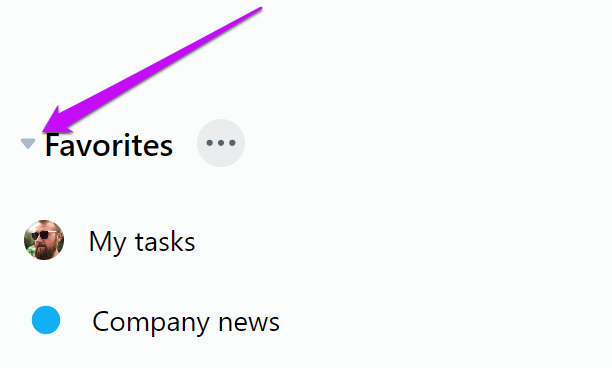
Możesz zwijać lub minimalizować wszystkie listy (Ulubione, Aktywne projekty, Obserwowane projekty oraz Więcej). Aby to zrobić, użyj strzałki w górę/w dół widocznej po prawej stronie nazwy grupy.
Ukrywanie głównego panelu aplikacji
Jeśli chcesz ukryć główny panel aplikacji, możesz to zrobić, klikając ikonę widoczną po lewej stronie nazwy widoku:

Tryb urlopowy
Tryb urlopowy – jak działa?
Tryb urlopowy w Nozbe pozwala poinformować współpracowników, że nie będzie Cię w pracy w określonych dniach. To proste narzędzie, które pomaga unikać nieporozumień i usprawnia współpracę w zespole.
Co się dzieje po włączeniu trybu urlopowego?
- Twoje powiadomienia zostaną wstrzymane do dnia powrotu.
- Współpracownicy zobaczą informację, że jesteś na urlopie do {date}:
- gdy będą chcieli przypisać Ci zadanie,
- wspomnieć Cię w komentarzu,
- lub sprawdzić Twój profil.
W czasie nieobecności nie będziesz otrzymywać przypomnień ani powiadomień push.
Nie będą też wysyłane raporty e-mailowe.
Tryb urlopowy należy ustawić osobno w każdej przestrzeni. Jeśli korzystasz z planu Business, możesz zastosować go do wszystkich przestrzeni w organizacji.
Jak ustawić urlop?
- Kliknij „Członkowie” na pasku bocznym i otwórz swój profil (… obok Twojego imienia).
- Wybierz sekcję Urlopy / Tryb urlopowy.
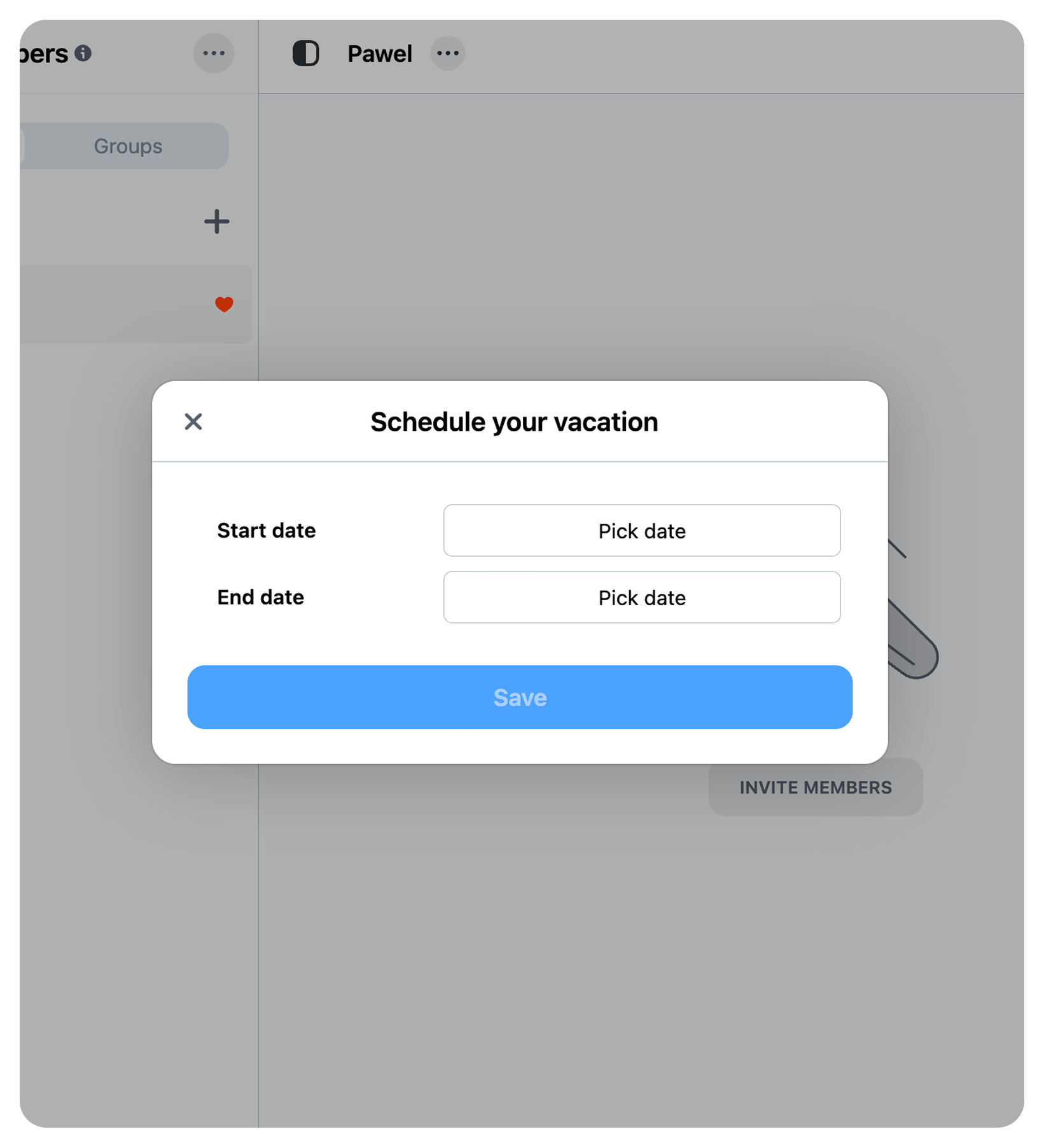
- Ustaw datę rozpoczęcia i zakończenia.
- Zapisz – gotowe!
Ważne:
Tryb urlopowy nie ukrywa Twojego profilu — inni członkowie przestrzeni nadal mogą przeglądać Twoje zadania.
Urlop możesz w każdej chwili edytować lub anulować.
Jeśli zaplanujesz urlop w terminie, w którym inni członkowie zespołu również są nieobecni, aplikacja poinformuje Cię o tym.