Interfaz
Interfaz
Dependiendo de si usas Nozbe de forma individual o con un equipo, y de cómo hayas empezado a utilizar la aplicación, verás un espacio en el lado izquierdo y entre 2 y 6 mosaicos fijados de forma predeterminada. Puedes personalizar el diseño de Nozbe, añadir nuevos mosaicos y eliminar otros para convertir Nozbe en la aplicación perfecta para ti, con todo siempre al alcance de la mano. Todo lo que desfijes seguirá estando disponible en “Más”, al final de la barra lateral.
Nuevo Espacio
Al hacer clic en “Crear un Nuevo Espacio”, el espacio se configurará con la interfaz predeterminada. En cambio, si eliges “Crear un Espacio Personal”, se activará una interfaz simplificada con solo dos mosaicos.
💡 Consejo: Si seleccionas la opción “Uso personal” y más adelante decides utilizar ese espacio para trabajar con tu equipo, Nozbe cambiará automáticamente a la interfaz predeterminada cuando invites al primer miembro al espacio.
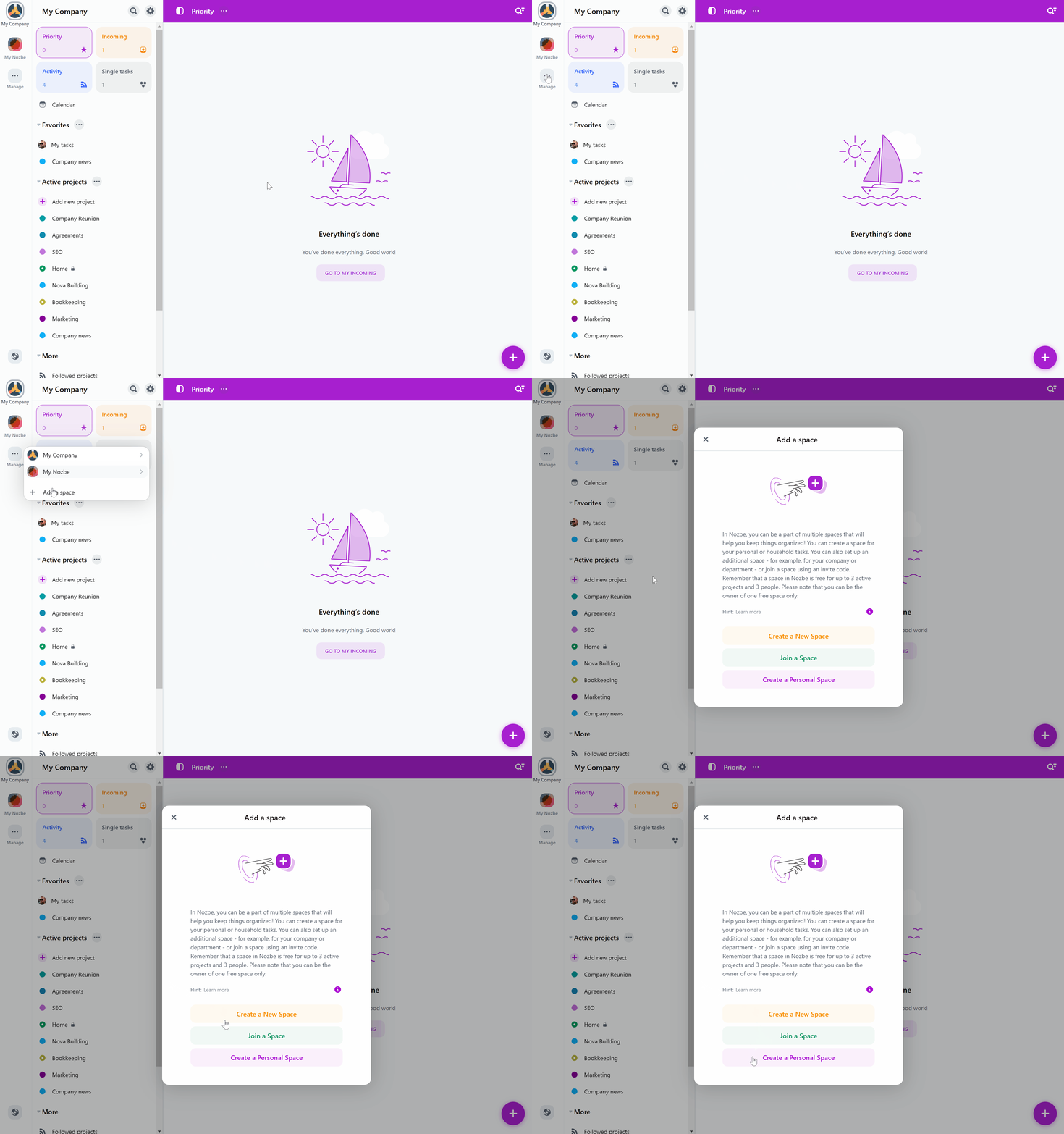
En el panel izquierdo puedes ver todos los espacios que has creado o a los que tienes acceso. Para cambiar de espacio, solo tienes que hacer clic en su icono. Si trabajas en varios espacios, puedes personalizar la barra lateral de cada uno de forma independiente para organizar tu espacio de trabajo exactamente como prefieras.
Interfaz predeterminada
Esta es la interfaz predeterminada. Si has invitado a otras personas a tu espacio o has sido invitado a uno, Nozbe tendrá este aspecto.
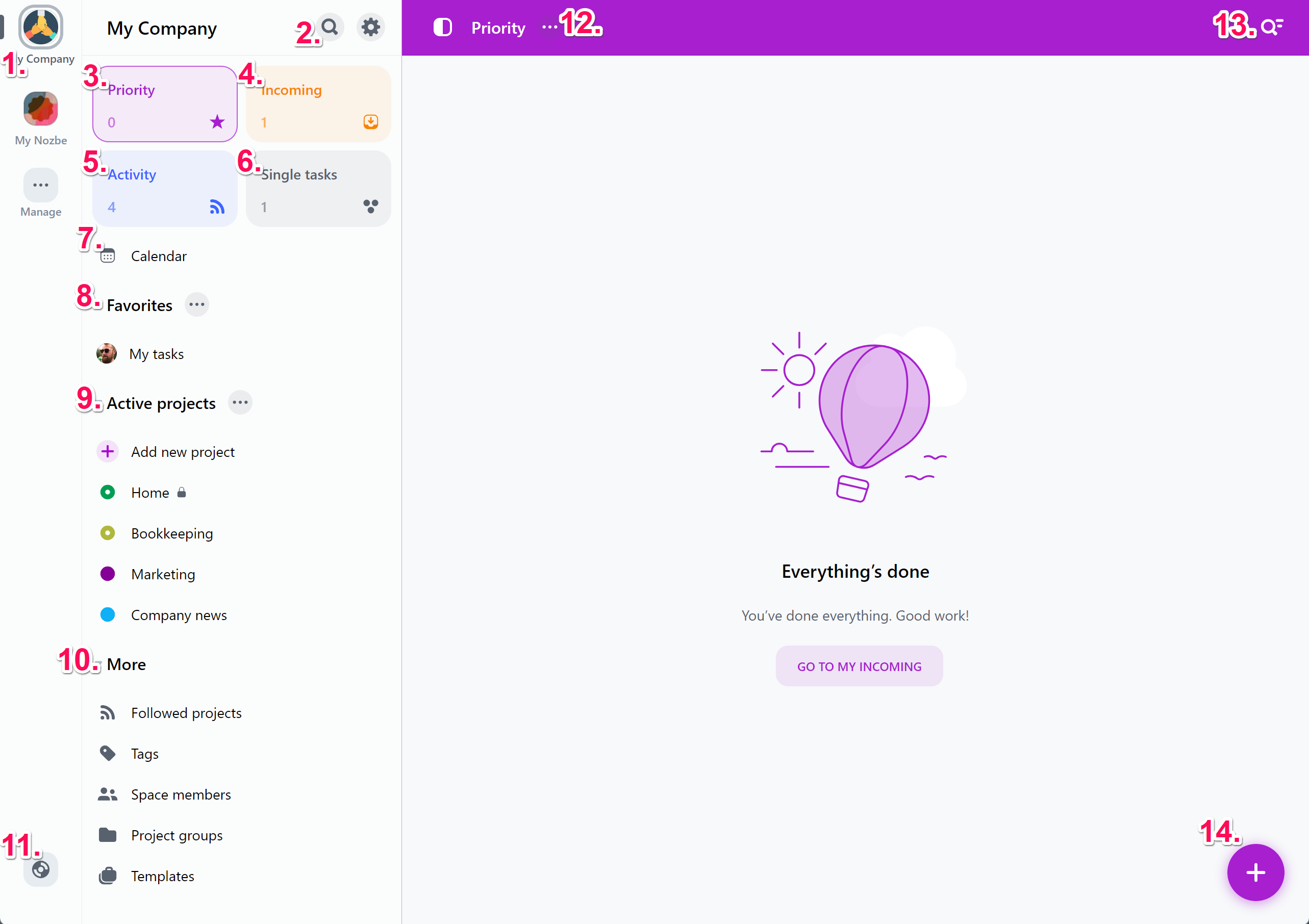
1. ESPACIOS Este panel muestra los espacios que tienes o a los que te han invitado. Toca el avatar del espacio para abrirlo. En “Espacios” puedes unirte a un espacio existente o crear uno nuevo con el botón “+ Añadir un espacio”.
2. BUSCAR y MENÚ PRINCIPAL Escribe lo que buscas en este cuadro, junto al icono de la lupa. Aquí puedes buscar tareas, proyectos, personas, comentarios, tags y secciones.
3. AJUSTES Toca el ícono del engranaje para abrir el menú principal. Desde aquí puedes gestionar tu suscripción, acceder a los ajustes o cerrar sesión en Nozbe. En Ajustes, puedes editar tu perfil, cambiar tu contraseña y dirección de correo electrónico, configurar las notificaciones, añadir tus vacaciones, personalizar la apariencia, activar integraciones y configurar los informes por email.
4. PRIORIDAD La lista de tareas que consideras prioritarias. Tú decides qué aparece aquí marcando las tareas con una estrella. También puedes decidir qué tareas deben priorizarse automáticamente. Puedes desfijar este mosaico desde la configuración de la vista Prioridad ("…" junto a Prioridad).
5. ENTRANTES Aquí encontrarás todas las tareas que requieren tu atención: tareas que te han sido asignadas, en las que te han @mencionado, tareas vencidas o próximas a vencer, con recordatorios activados, así como tareas enviadas por email o mediante Añadir rápido. Tú decides qué hacer con ellas. Puedes revisarlas y marcarlas como Revisadas, o puedes añadirles una estrella y moverlas a tu lista de Prioridad. Esta vista es tu centro de control: consúltala con frecuencia para mantenerte al día. Puedes fijar o desfijar este mosaico desde la configuración de la vista Entrantes ("…" junto a Entrantes).
6. CALENDARIO Esta vista muestra todas las tareas con fecha de vencimiento en formato de calendario. Puedes desfijar este mosaico desde la configuración de la vista Calendario ("…" junto a Calendario).
7. TAREAS SUELTAS Puedes añadir aquí todas las tareas que no encajan en ningún otro proyecto. Solo tú puedes verlas. Puedes desfijar este mosaico desde la configuración de la vista Tareas sueltas ("…" junto a Tareas sueltas).
8. FAVORITOS Aquí puedes agregar tus vistas favoritas para acceder rápidamente a ellas. Pueden ser proyectos, pero también personas, tags o plantillas.
9. PROYECTOS ACTIVOS Esta lista muestra todos los proyectos activos a los que tienes acceso. Haz clic en un proyecto para abrirlo. Síguelo para verlo en la lista de “Proyectos seguidos”. También puedes mostrar esta lista en la barra lateral utilizando la opción “Mostrar en la barra lateral” en la configuración de la vista ("…" junto a Proyectos activos). Si no la muestras, la encontrarás en la vista “Más”. También puedes fijar o desfijar esta vista como mosaico (desde la configuración de Proyectos activos > “…").
10. MÁS
Esta lista contiene las vistas que utilizas con menos frecuencia y que has decidido no fijar como mosaicos.

En esta vista puedes encontrar:
- TAGS Si esta lista no está fijada en la barra lateral, aparecerá aquí. Usa los tags para agrupar tareas relacionadas que pertenecen a distintos proyectos. Puedes fijar esta vista como mosaico (utilizando la opción “Fijar como mosaico” en la vista Todos los Tags) o fijar tags individuales como mosaicos (desde la configuración del Tag > “Fijar como mosaico”).
- MENSAJES Si esta vista no está fijada en la barra lateral, aparecerá aquí. Desde aquí puedes comunicarte con los miembros de tu espacio mediante mensajes directos. Puedes fijar Mensajes como mosaico.
- PROYECTOS SEGUIDOS Si esta lista no está fijada en la barra lateral, la verás aquí. Contiene todos los proyectos que has decidido seguir. Nozbe te notificará sobre el progreso realizado en los proyectos seguidos en la vista Actividad.
- GRUPOS DE PROYECTOS Accede rápidamente a grupos de proyectos similares. Puedes fijar esta vista como mosaico (en Todos los proyectos > Grupos de proyectos > Fijar como mosaico) o añadir un grupo concreto a la barra lateral (Todos los proyectos > “…” junto al nombre del grupo > “Mostrar en la barra lateral”). También puedes mostrar varios grupos en la barra lateral y reorganizarlos fácilmente arrastrándolos hacia arriba o hacia abajo.
- MIEMBROS La lista de todos los miembros de tu equipo siempre está disponible aquí. Aquí podrás ver a todas las personas de tu espacio, así como los proyectos y tareas en los que están trabajando. Como propietario del espacio, puedes gestionar a los miembros desde esta vista. Si te seleccionas a ti mismo en la lista de miembros, encontrarás la opción “Modo de vacaciones”, que te permite informar a tus compañeros de que estarás ausente y no disponible durante un período determinado. También puedes fijar miembros concretos como mosaicos. Para ello, haz clic en “…” junto al nombre del usuario y selecciona la opción “Fijar como mosaico”.
- ACTIVIDAD Aquí encontrarás la actividad más reciente de los proyectos que sigues: nuevos comentarios, nuevas tareas, reacciones a tus comentarios, etc., así como información sobre nuevos proyectos.
- PLANTILLAS Aquí puedes crear y acceder a plantillas de proyectos. Son muy útiles para gestionar trámites o proyectos recurrentes. Si utilizas plantillas con frecuencia, puedes fijar esta vista como mosaico mediante la opción “Fijar como mosaico”.
11. AYUDA Pulsa este botón para abrir el menú de ayuda y contacto. Aquí encontrarás varias opciones:
- “Ponte en contacto con nosotros”: abre un formulario de contacto que puedes usar para comunicarte con nuestro Servicio de Atención al Cliente,
- “Página de ayuda”: abre nuestra página de ayuda que contiene artículos sobre las características de Nozbe,
- “Atajos de teclado”: muestra la lista de todos los atajos de teclado disponibles en la aplicación,
- “Mostrar recorrido por la aplicación”: te permite aprender sobre Nozbe desde nuestro recorrido de la aplicación una vez más.
12. DETALLES DE LA VISTA Pulsa los tres puntos para acceder al panel de detalles de la vista actual y administrarla.
13. MASTER PLUS
Master Plus te permite añadir cualquier elemento a Nozbe en cualquier momento, sin necesidad de cambiar de vista.

Siempre está visible y te permite:
- Añadir una tarea (abre la vista “Añadir rápido”)
- Añadir un proyecto
- Escribir un mensaje a cualquier miembro del equipo
- Añadir un tag
- Invitar a un nuevo miembro a tu espacio
14. FILTROS Aquí puedes habilitar varios filtros y opciones de clasificación, así como buscar tareas específicas filtrando esa vista por nombre.
15. AÑADIR TAREAS Usa el botón + para agregar nuevas tareas, archivos o secciones a la vista actual.
💡 Si decides dejar de trabajar en solitario e invitas a alguien a tu espacio en Nozbe, la interfaz cambiará automáticamente a la interfaz predeterminada y se activarán las funciones de colaboración que hasta ese momento permanecían ocultas.
Personalizar tu Nozbe
Personaliza tu barra lateral a tu manera. Arrastra y suelta elementos para cambiar su orden, fija las vistas que más te importan —proyectos, tags, miembros de equipo, Calendario, Mensajes, Proyectos activos o Plantillas— y oculta el resto.
Cuentas existentes: si todavía no has modificado la opción de fijar o desfijar elementos, después de la migración recibirás automáticamente el nuevo diseño predeterminado de mosaicos.
Ajustar la interfaz
También puedes personalizar el color de cada mosaico utilizando el menú “…” situado junto a su nombre. El color elegido se aplicará de forma coherente en toda la aplicación: mosaicos, encabezados, iconos y elementos de la interfaz.
¿Prefieres un aspecto más limpio? Activa la opción Mosaicos minimalistas en la configuración de apariencia para aplicar color únicamente al icono y mantener el mosaico en un tono neutro. Disponible en las aplicaciones web y de escritorio.
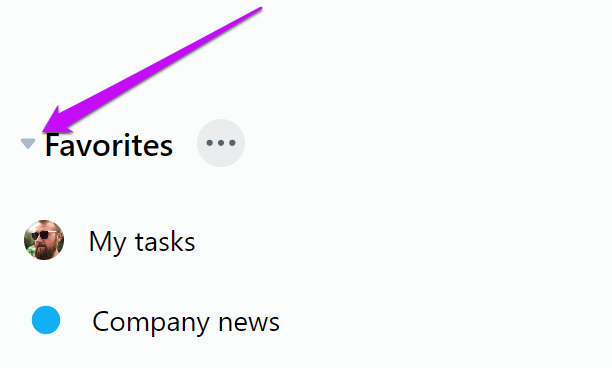
Contraer listas
Puedes contraer o expandir todas las listas (Favoritos, Proyectos activos, Proyectos seguidos y Más). Para hacerlo, utiliza la flecha hacia arriba o hacia abajo que aparece a la derecha del nombre del grupo.
Ocultar el panel principal de la aplicación
Si quieres ocultar el panel principal de la aplicación, puedes hacerlo pulsando el icono situado a la izquierda del nombre de la vista:

Modo de vacaciones
Modo de vacaciones: ¿cómo funciona?
El modo de vacaciones en Nozbe te permite informar a tus compañeros de que estás fuera del trabajo y no estarás disponible durante un período determinado. Es una herramienta sencilla que ayuda a evitar malentendidos y mejora la colaboración en equipo.
¿Qué ocurre cuando activas el modo de vacaciones?
• Tus notificaciones se pausarán hasta la fecha de tu regreso. • Tus compañeros verán la información de que estás de vacaciones hasta {fecha} cuando:
- quieran asignarte una tarea,
- te mencionen en un comentario,
- consulten tu perfil.
No recibirás recordatorios ni notificaciones push mientras estés de vacaciones. Tampoco recibirás informes por email.
Debes configurar el modo de vacaciones por separado en cada uno de tus espacios. Si utilizas el plan Business, puedes aplicarlo a todos los espacios de la organización.
¿Cómo configurar unas vacaciones?
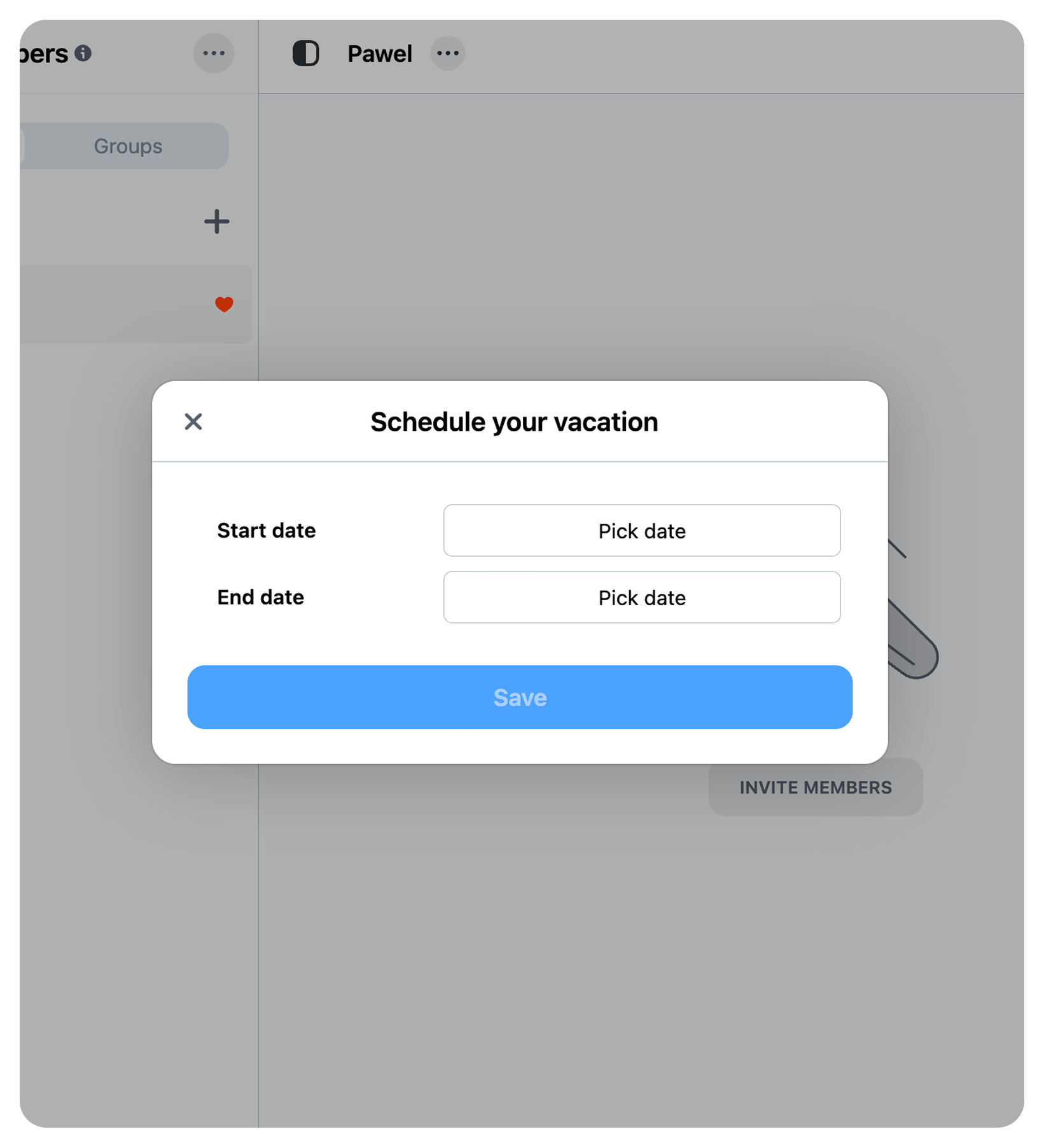
- Haz clic en “Miembros” en la barra lateral y abre tu perfil (“…” junto a tu nombre).
- Selecciona “Modo de vacaciones”.
- Indica la fecha inicial y final.
- Guarda los cambios — ¡listo!
Importante:
El modo de vacaciones no te oculta del equipo: los demás pueden seguir viendo tus tareas. Puedes editar o cancelar tus vacaciones en cualquier momento. Si programas vacaciones en un periodo en el que otros también estén ausentes, la aplicación te lo notificará.